
360度回転画像をサイトに掲載する
対象製品: 3D PhotoBenchInfinityStudioPhotoCapture
360度回転画像をサイトに掲載する手順です。掲載には、HTMLの知識があるとスムーズです。
*例として、ファイルのアップロードに「ffftp」というFTPクライアントソフトを使用しています。ffftpの詳しい使い方や、サイトとの接続方法などにはお答えできませんので、ご了承ください。
FFFTPを詳しく知りたい方はこちら
FFFTPの使い方 | TechAcademyマガジン(外部サイト)
ファイルアップロード
- Ortery Captureで、360度回転画像を撮影し、ファイルをHTMLで保存します
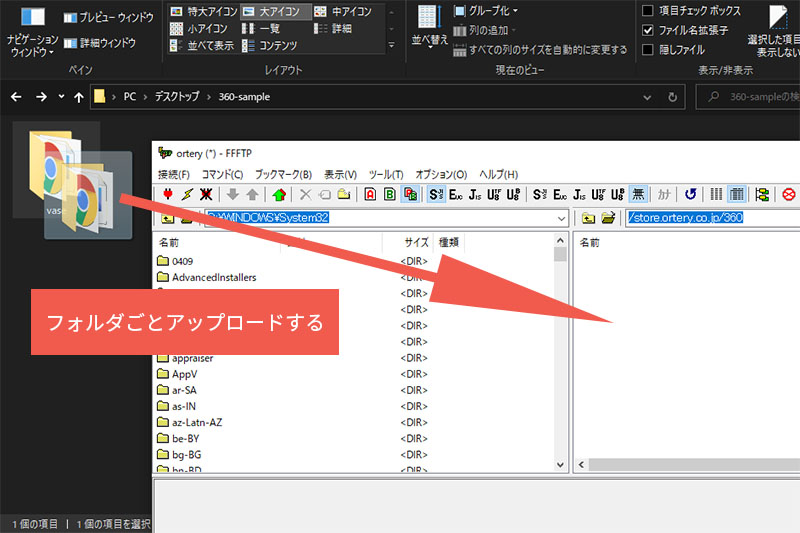
- 保存されたフォルダごと、FTPソフトを使ってサイト(サーバー)の任意の場所にアップロードします
- アップロードしたフォルダ内のhtmlファイルのURLに、Google chromeやMicrosoft Edge等のブラウザでアクセスし、画像が表示されるか確認します
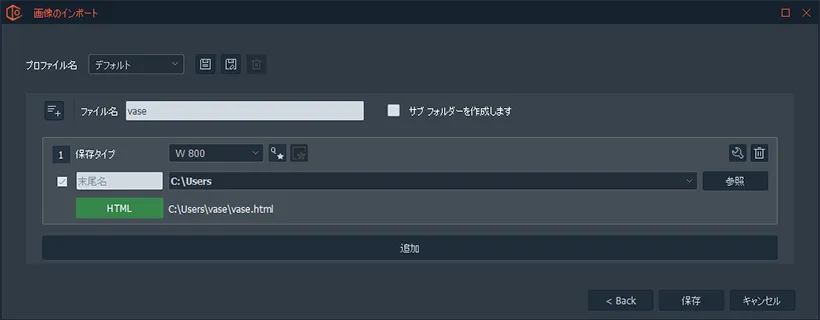
例では「vase」という名前でファイルを保存しています
例では「vase」というフォルダを、https://store.ortery.co.jp/360という場所にフォルダをアップロードします
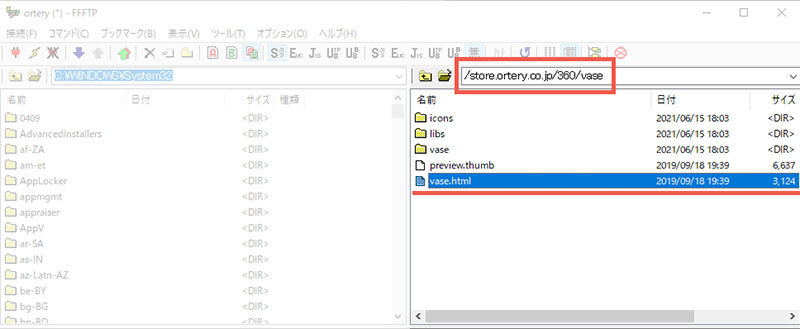
フォルダ内のファイルは全て必要なファイルです。HTMLファイルのみアップロードしても、360度回転画像は表示されません。
例ではhttps://store.ortery.co.jp/360/vase/vase.htmlが該当のURLとなります
リンクを作成
HTMLのaタグを使用します。
- htmlファイルまでのURLをコピーします
- コピーしたアドレスをaタグに貼り付けます
- 作成した上記のコードをサイトの任意の場所へ貼り付けます
- 360度回転画像のページへのリンクが作成されます
例ではhttps://store.ortery.co.jp/360/vase/vase.htmlがHTMLファイルのURLです。
<a href="コピーしたリンク">任意のテキストや画像</a>テキストでのリンク例
<a href="https://store.ortery.co.jp/360/vase/vase.html">360度アニメーションを見る</a>■ 出力結果
画像のリンク例
<a href="https://store.ortery.co.jp/360/vase/vase.html"><img src="画像(アイコン)のリンク"></a>■ 出力結果

画像クリックで表示
サイトに埋め込み
HTMLのiframe(インラインフレーム)タグを使用します。
- htmlファイルまでのアドレスをコピーします
- コピーしたアドレスや、表示サイズを指定して、iframeタグに埋め込みたい場所に貼り付けます
- サイトに画像が埋め込まれます
例:https://store.ortery.co.jp/360/vase/vase.html
<iframe src="コピーしたリンク" width="横幅" height="高さ"></iframe>埋め込み例
<iframe src="https://store.ortery.co.jp/360/vase/vase.html" width="600" height="600"></iframe>■ 埋め込み結果