被写体を中央寄せして画像を保存する
対象製品: 2D PhotoBench3D PhotoBenchClothingPadInfinityStudio
保存設定の概要
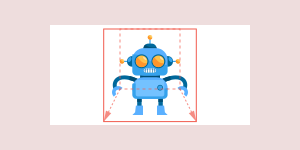
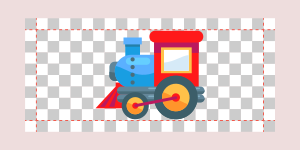
編集機能の「マージンの追加」と、保存の「バッチ編集処理」を組み合わせると、被写体の中心寄せやリサイズ(比率変更)が保存と同時に適用され、便利です。
Automask(背景切り抜き)などで背景除去した画像に対して有効な機能です。
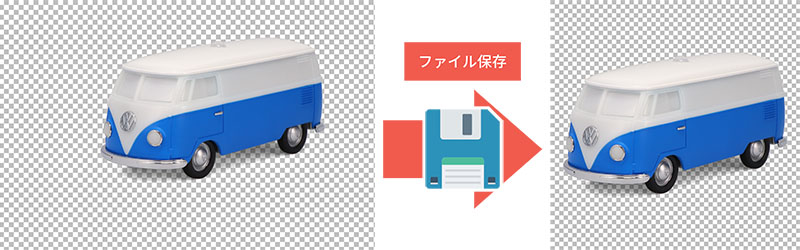
保存設定方法
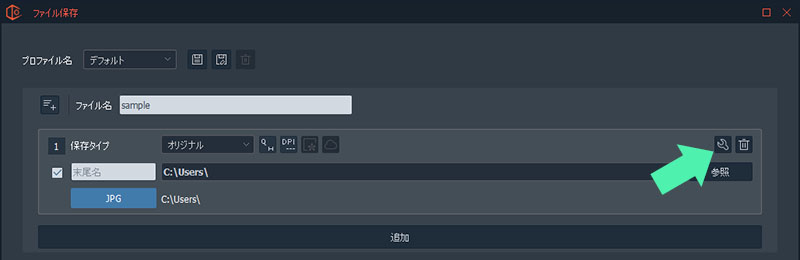
1.ファイル保存画面、保存タイプ右の工具アイコンをクリック
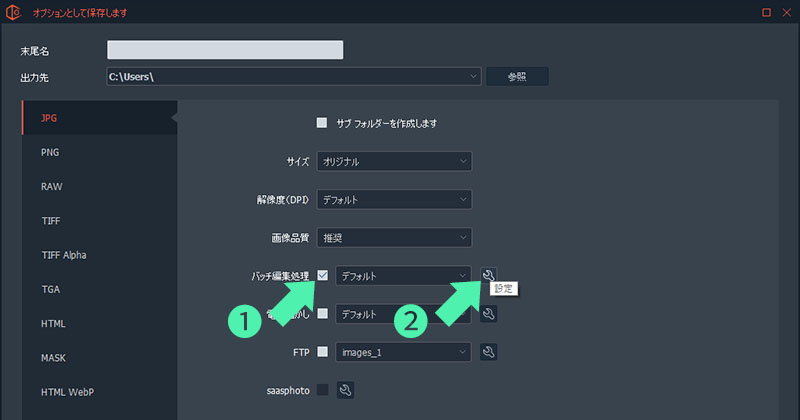
2.「バッチ編集処理」にチェックを入れ、右の工具アイコンをクリック
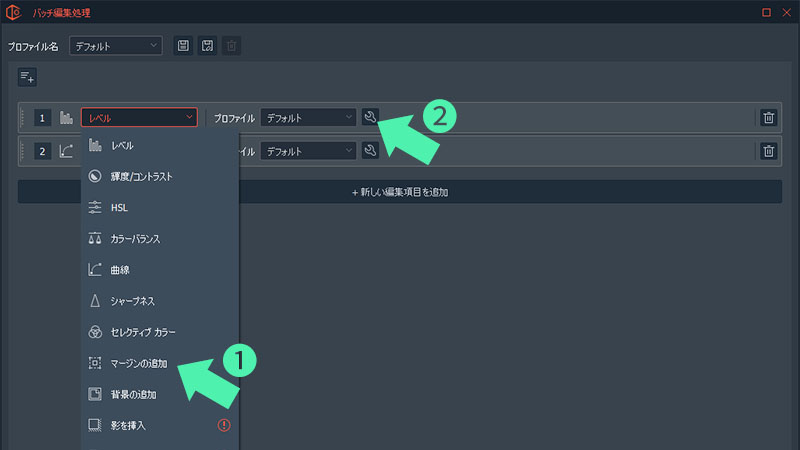
3.「マージンの追加」を選択し、右の工具アイコンをクリック
4.テンプレート(プロファイル)を保存
画像サイズや余白(マージン)、被写体の左右上下寄せを設定して、テンプレート(プロファイル)として保存します
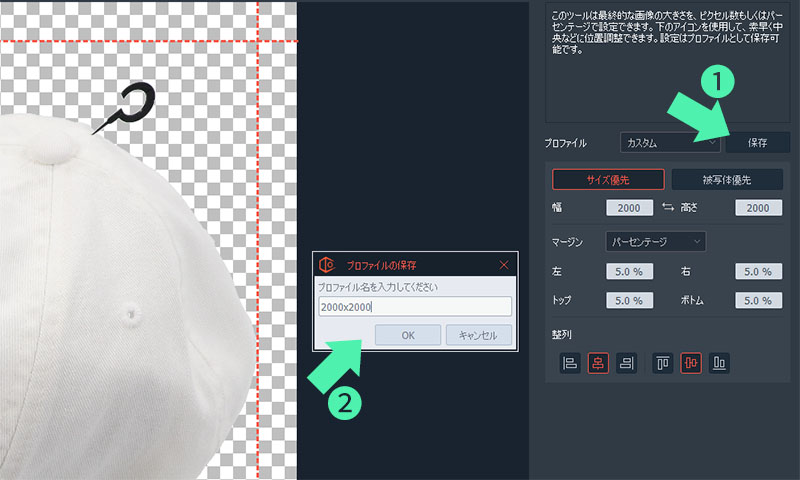
5.バッチ編集処理の設定画面に戻り、要らない項目を削除し、テンプレート(プロファイル)を保存
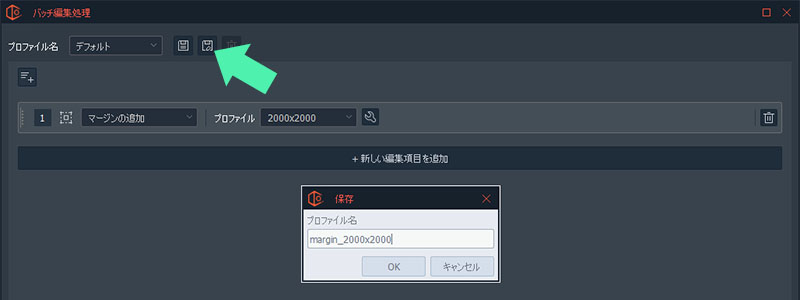
6.バッチ編集処理の項目に保存したテンプレート(プロファイル)が選択されていれば完了
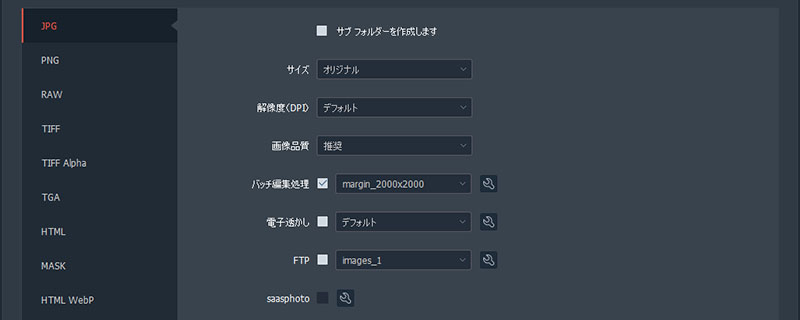
※この画面での「サイズ」の項目は「オリジナル」のまま保存してください
被写体が中心寄せされない場合
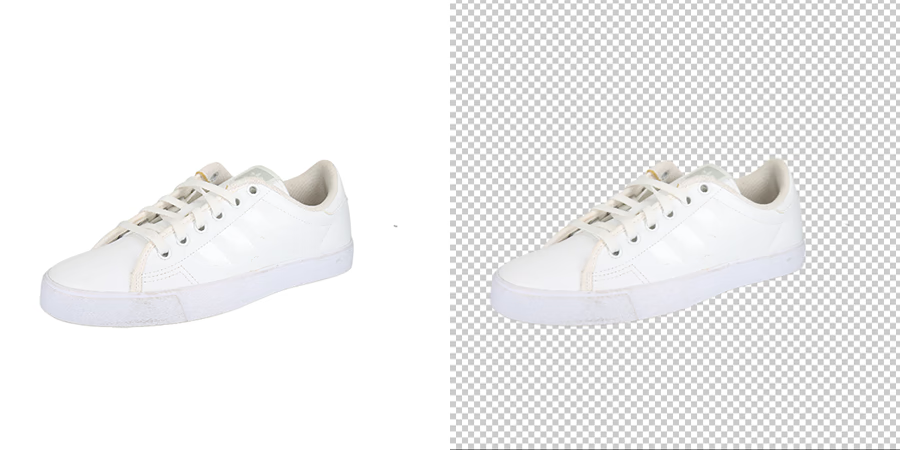
考えられる原因
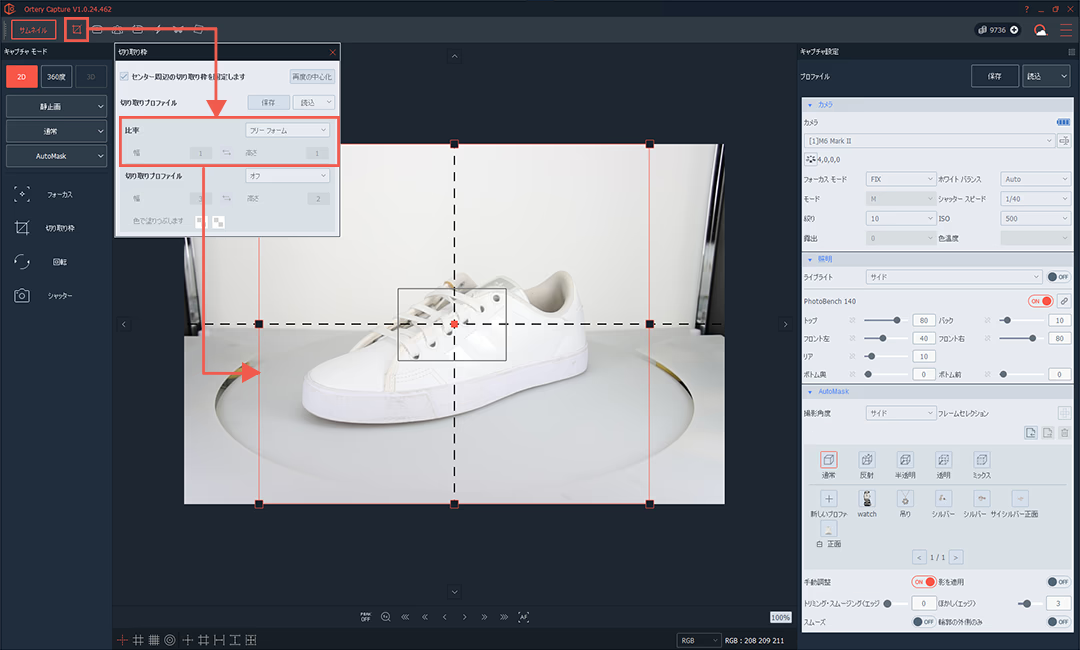
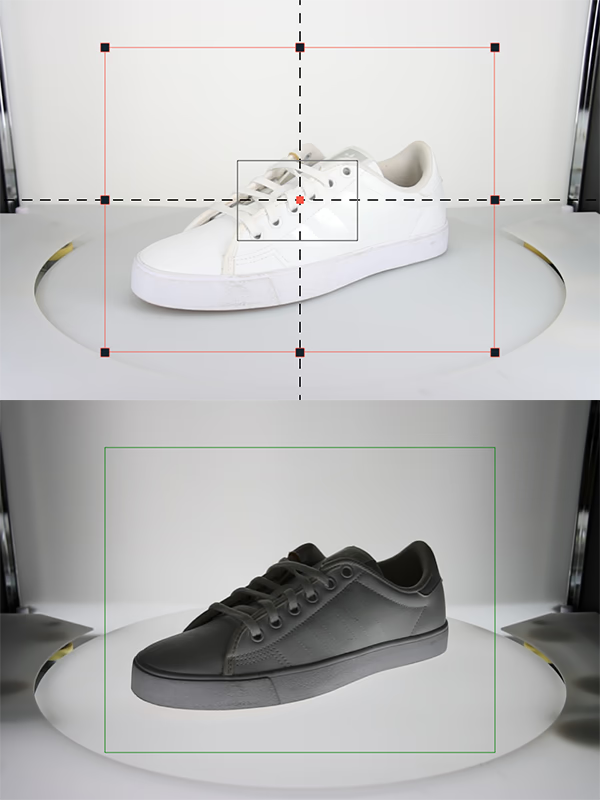
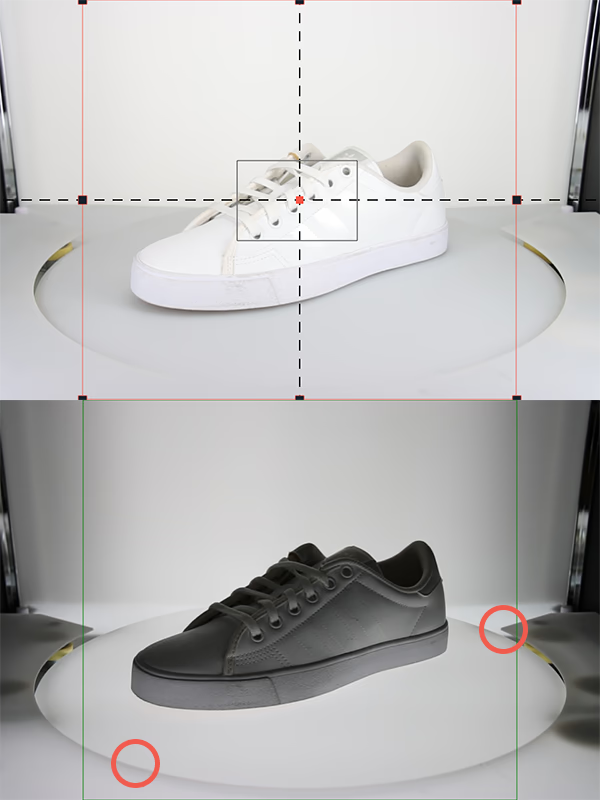
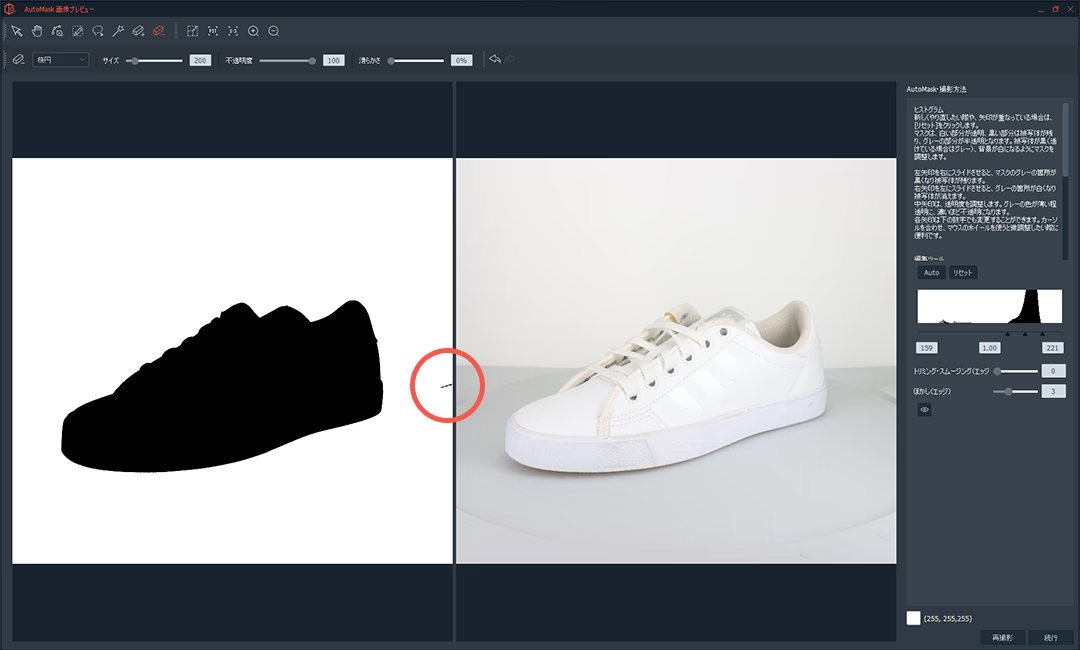
撮影時の撮影枠内(切り取り枠内)に被写体以外の物(逆光で被写体だと誤認されてしまうような物)が写り込み、そこが残ってしまうことで被写体が中心寄せされていない可能性があります。(白っぽい被写体のときに起きやすい)
対応策
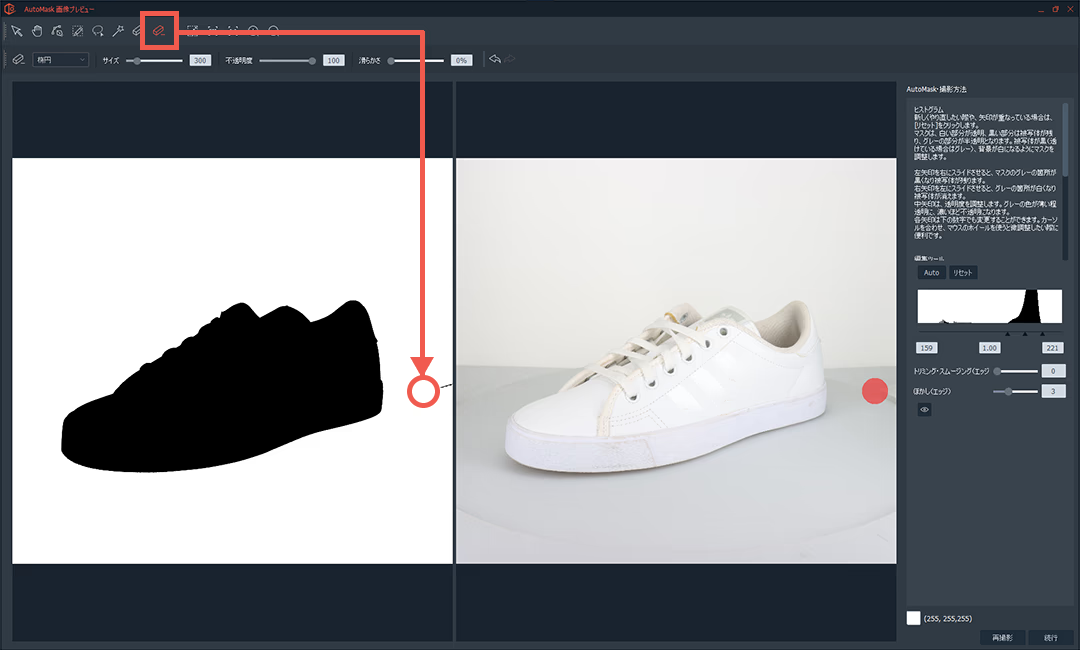
AutoMaskの編集で消しゴムなどを使い、被写体以外の部分を手動で消します。角や画面端に近いと見えづらい場合があるので、画面端に沿うように消しゴムをかけるとより確実です。
または撮影時に切り取り枠を調整し、余計な部分が入らないように撮影します。
ターンテーブルの段差などを完全に見えないように撮影することは困難ですので、被写体によってはどうしても残ってしまう可能性はございます