
「Orteryの機材を認識できません」というメッセージが表示される
対象製品: 共通
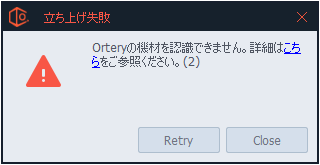
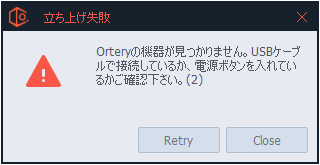
「Orteryの機材を認識できません」または「Orteryの機器がみつかりません。…」というメッセージが表示されるときの対処法です。
Ortery機材の電源とUSB接続を確認
Ortery機材の電源がオンになっているか
機材の電源をオンにしてください(機材によっては電源ボタンが2か所ある場合がありますので、両方のランプが点灯しているか確認してください)。
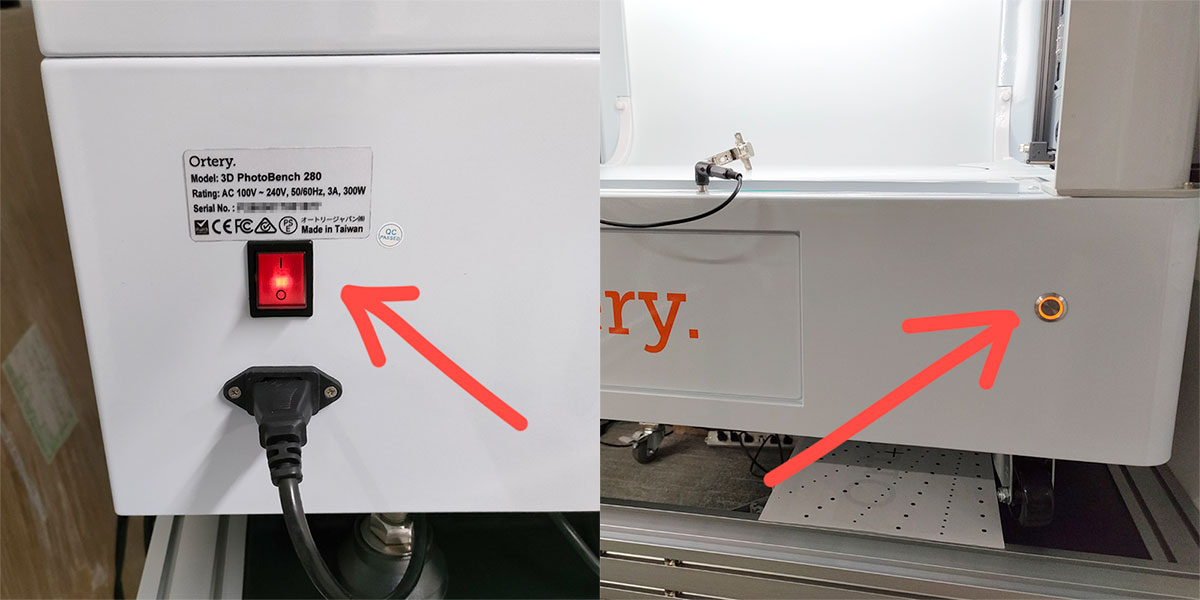
ACケーブルが接続されているか
ACケーブルが接続されているか、コンセントや機材から抜けていないか確認してください。ケーブルを抜いて、差し直す作業を行ってみてください。
USBケーブルが接続されているか
機材の左側面、もしくは背面などにType-BのUSBポートがありますので、USBケーブルが接続されているか確認してください。ケーブルを抜いて、差し直す作業を行ってみてください。
その他
ドライバーが最新の状態か
ドライバーが古い状態だとUSBが認識されない可能性があるため、最新の Windows Update を適用してください。もしくは以下リンク先からドライバーをダウンロード、手動でインストールを行ってください。
Download File (PhotoCapture 360を除く全製品): PL23XX_Prolific_DriverInstaller_v4300.zip(zipファイル: 13.0 MB)
Download File (PhotoCapture 360のみ): xr21x_win10_v2.7.0.0.zip(zipファイル: 169KB)
使用環境が変わっていないか
新しいパソコンに変えた・セキュリティを変更したなど、使用環境を変更した場合、ネットワーク、セキュリティ環境の要件についての解決策の項目を確認してください。