3D Railを使った半球・全球撮影
対象製品:
準備
カメラをターンテーブルの中心に向け、被写体もターンテーブルの中心に置きます
手順例
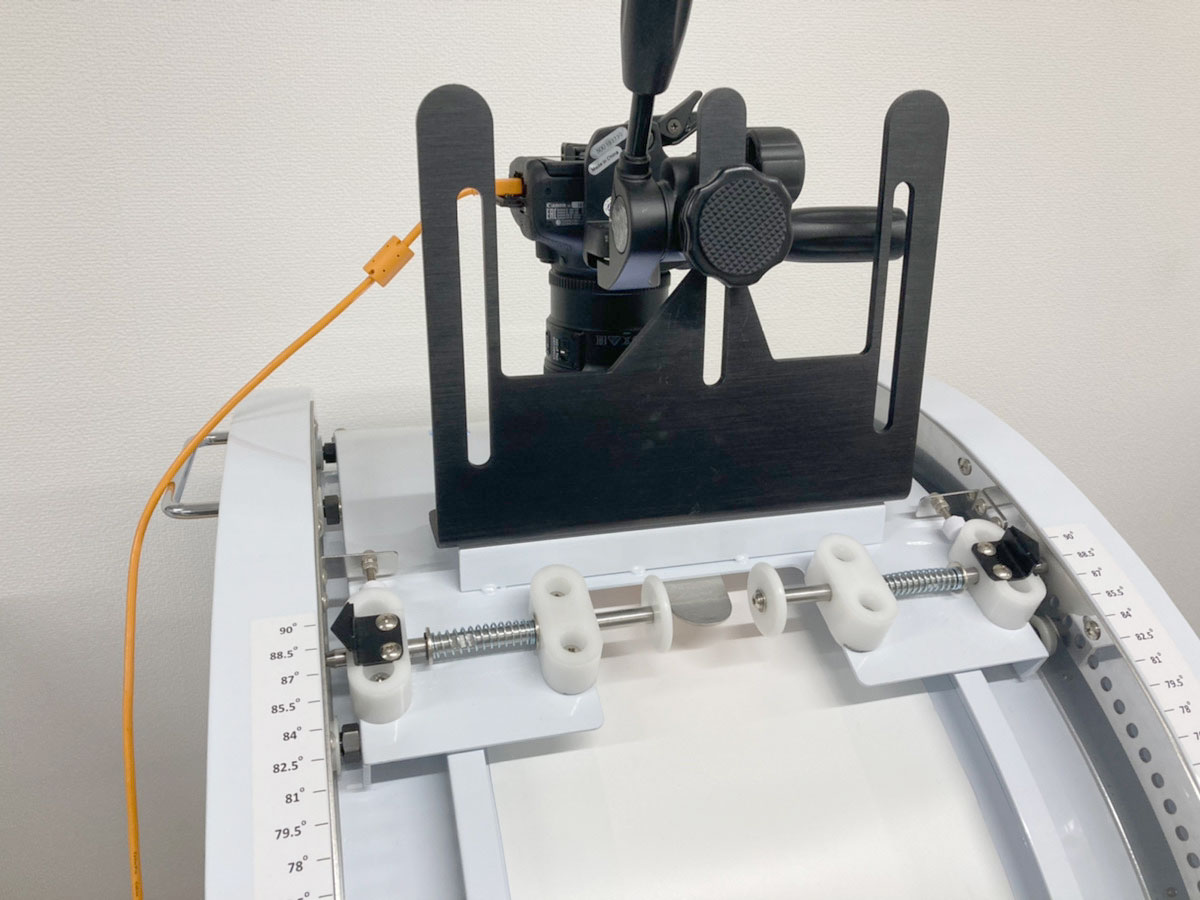
- カメラを90度の位置に移動させます
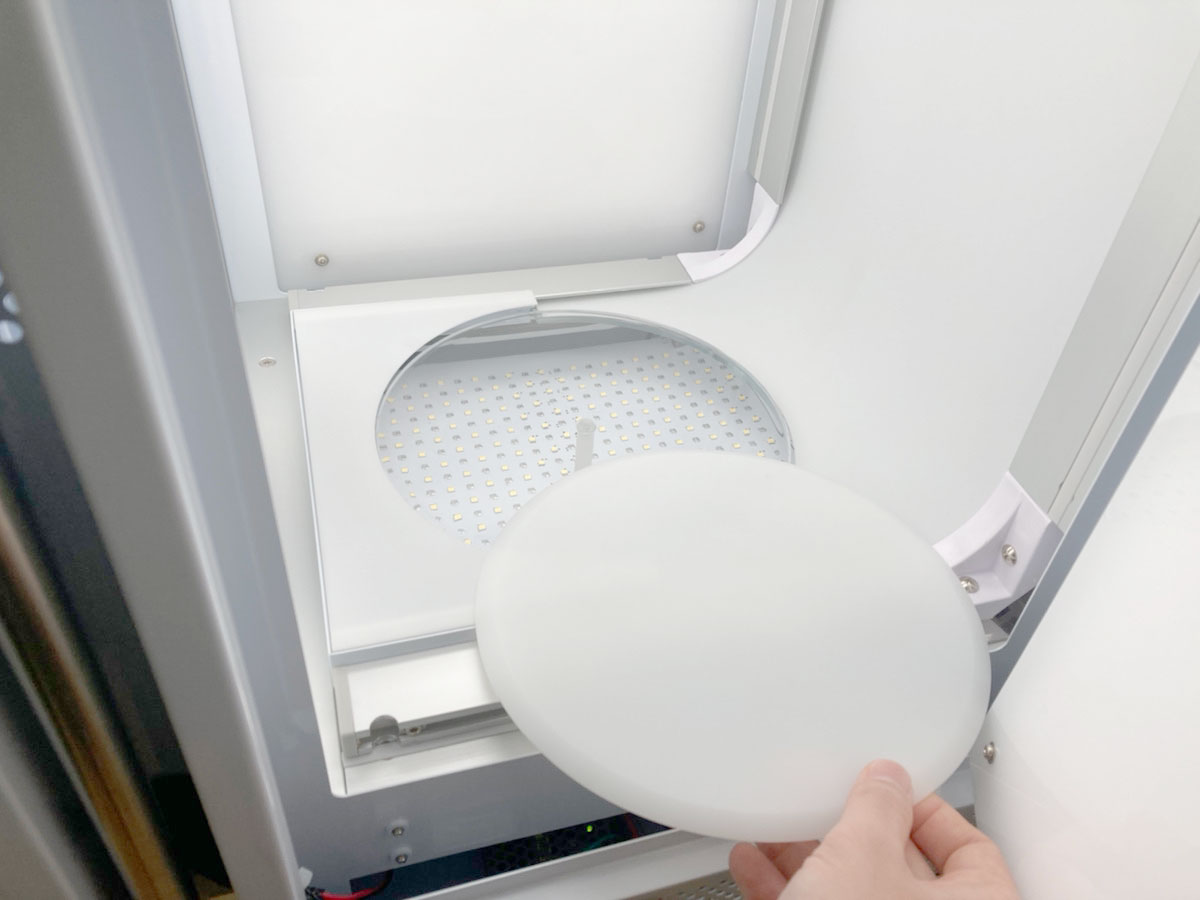
- ターンテーブル上のアクリルを取り外します
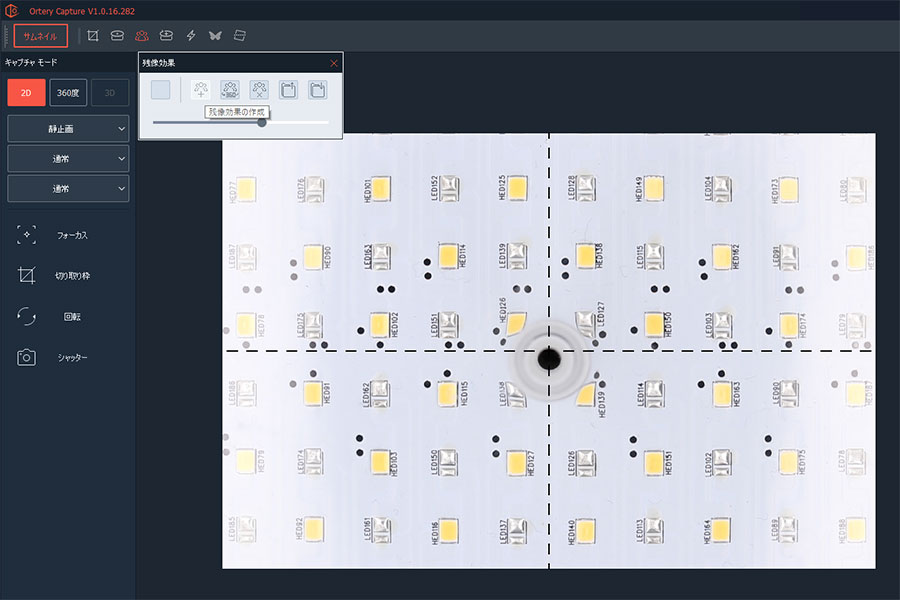
- カメラをターンテーブルの中心近くに向け、「残像」を作成します
- アクリルをターンテーブル上に戻し、「残像」を参考に被写体を設置します
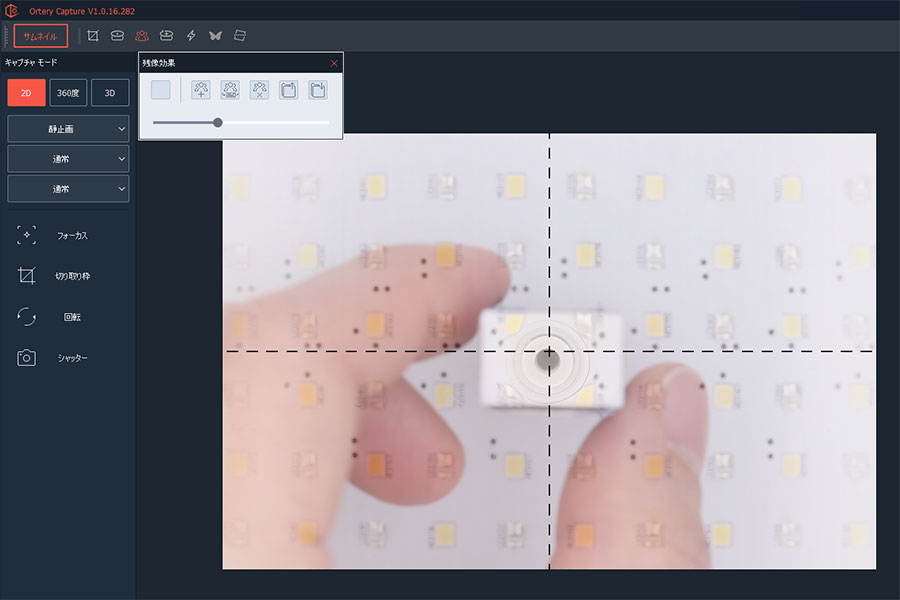
設定
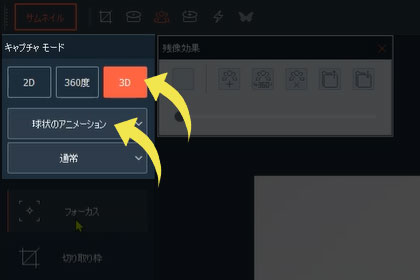
キャプチャモードの設定
「3D」、「球状(半球状)のアニメーション」を選択します
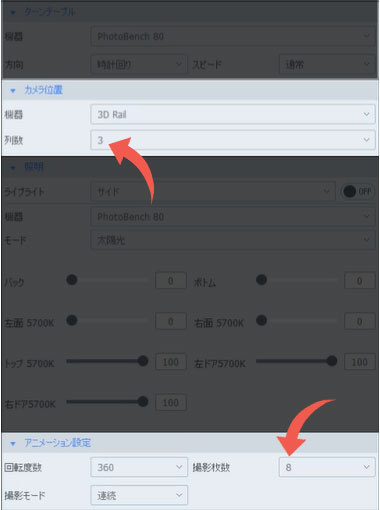
撮影列数・枚数の設定
撮影画面右のメニューより「列数」「撮影枚数」を指定します
撮影
照明環境など調整したら「シャッター」をクリックし、撮影を開始します。
カメラ位置の調整
まず、カメラの位置を調整します。画面の表示を目安に、3D Railのカメラ位置を調整します
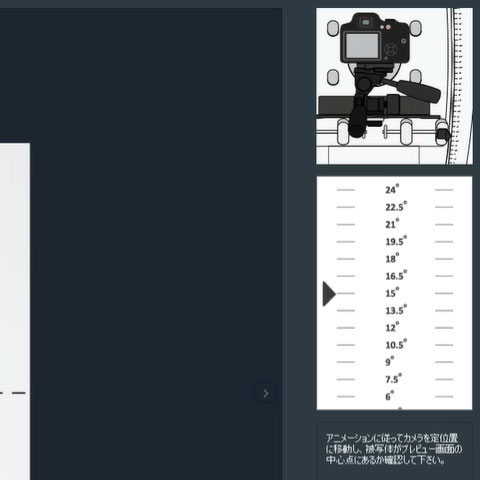
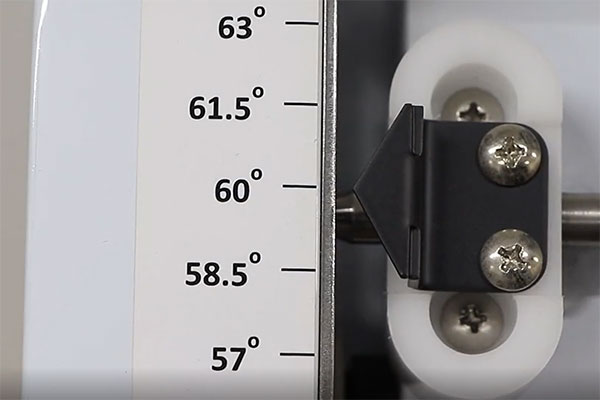
カメラ位置の調整画面は、1列撮影終了後ごとに表示されます
被写体反転(全球撮影のみ)
半球撮影終了後、被写体を上下反転させて再度撮影します
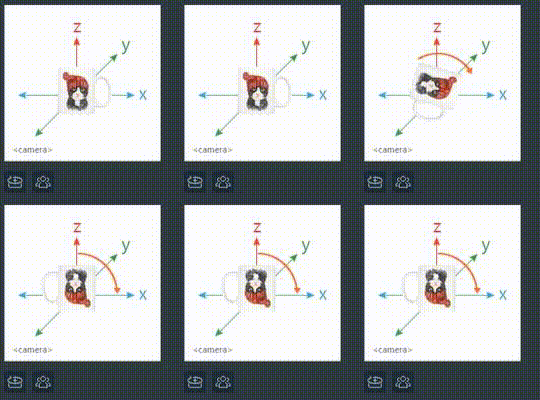
撮影画像の調整
各列の撮影画像の比率や被写体位置を調整します
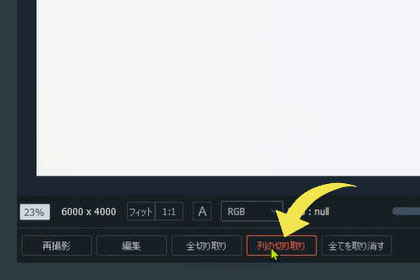
それぞれ角度から撮影した画像に対して、枠の中心と被写体の中心を合わせるように位置を調整すると、キレイに回転するアニメーションに近づきます。>枠の比率などを保存したいサイズに合わせて変更できます。
調整が終わったら画面右下の「適用」をクリックし、その後「次へ」をクリックします
保存
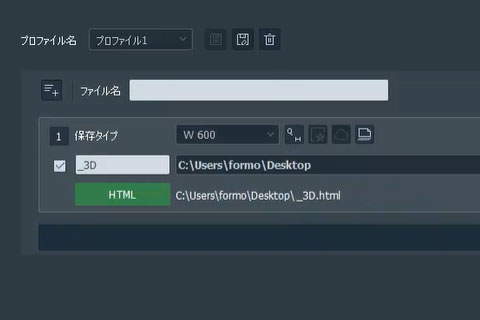
アニメーション形式で保存する場合「HTML」フォーマットを選択してください
「JPG」や「PNG」を選択すると、撮影画像を画像ファイルとして保存できます