
AutoMaskを手動で補正する
対象製品: 2D PhotoBench3D PhotoBenchClothingPadInfinityStudio
手動補正画面の表示
撮影前
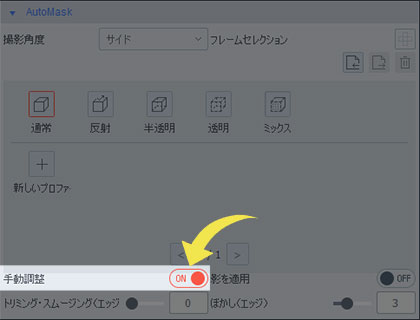
撮影画面のAutoMask設定で「手動調整」を「ON」にして撮影する
撮影後
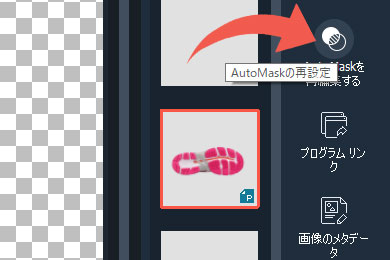
または、サムネイル画面で撮影後の画像を選択し「AutoMaskを再編集する」をクリックする
補正方法
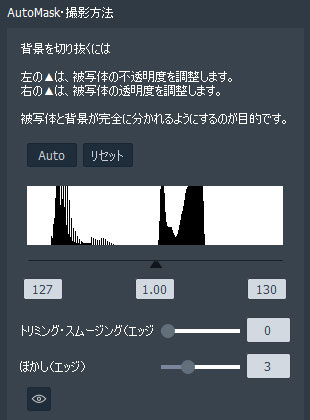
画面右、ヒストグラムの矢印を調整して被写体と背景の分別、透過度の調整をします
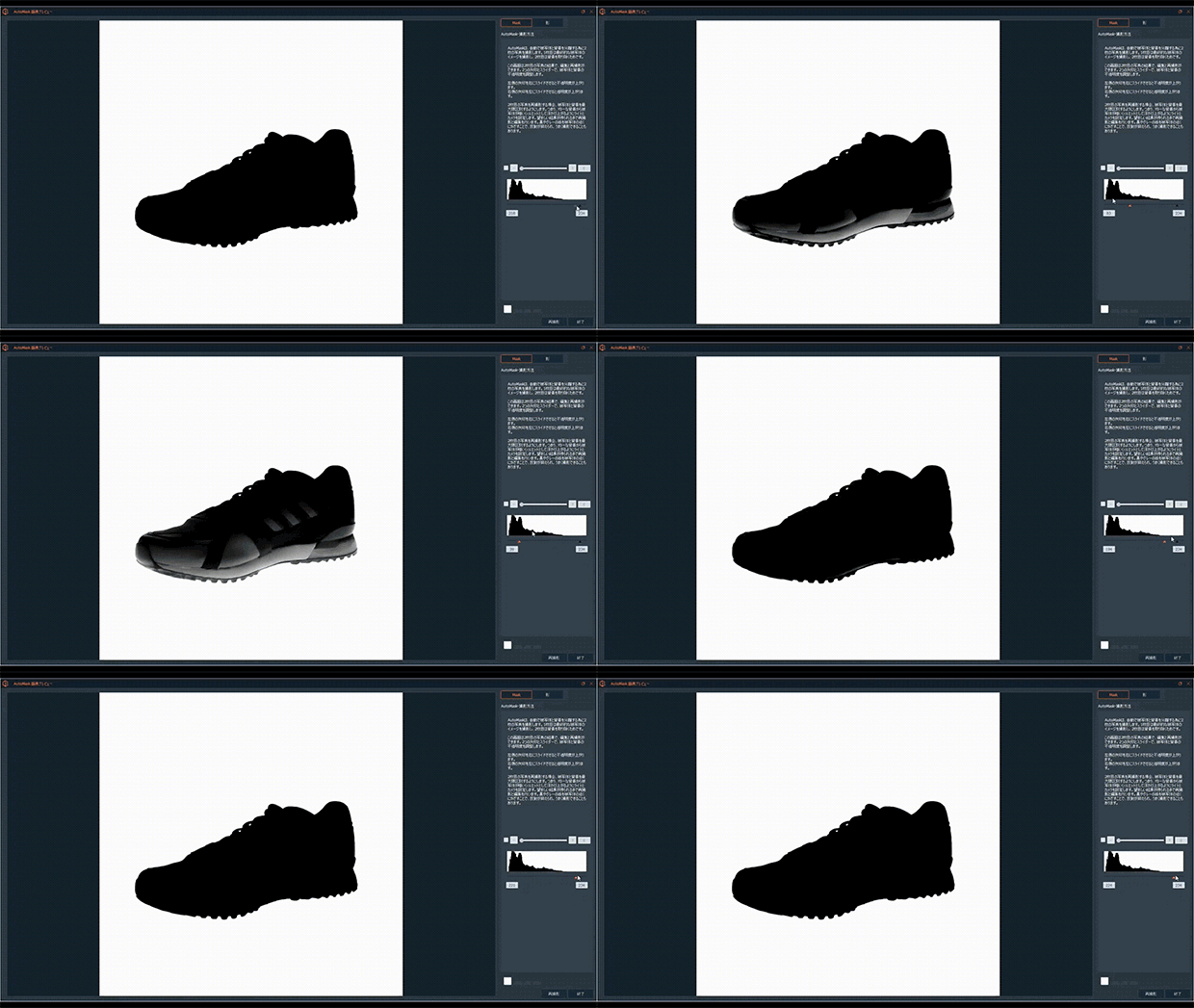
画面の「黒」は被写体、「白」は背景(透過)となる部分です
「グレー」は半透過となる部分です(濃さにより透過度が変わります)
調整が終わったら、画面右下「終了」をクリックします
これより下は2022年9月15日にリリースされた「Ortery Capture V1.0.16.xxx」以降に対応した機能です
解説動画
各種補正方法について、動画内で解説しています
他にも「投げなわツール」を使った下記のような方法もあります
範囲を選択して補正
「投げなわツール」を使って範囲を指定し、抜けてしまった部分を消しゴムで補正する方法です
(音声なし)