360度回転画像をHTMLアニメーションで保存する
対象製品: 3D PhotoBenchInfinityStudioPhotoCapture
保存
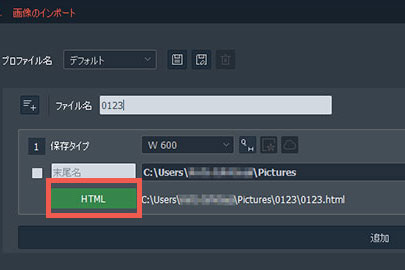
保存のフォーマットは「HTML」を選択します
アニメーション詳細設定
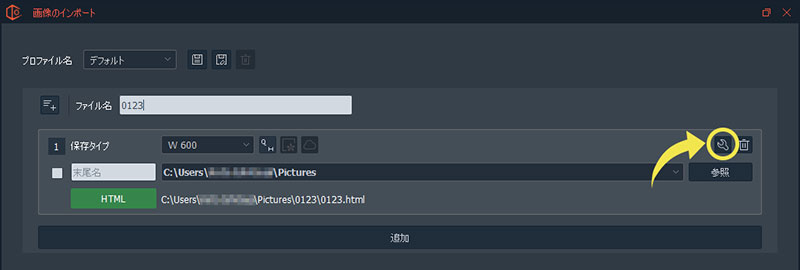
- 360度撮影後、保存画面で保存タイプ右の工具アイコンをクリック
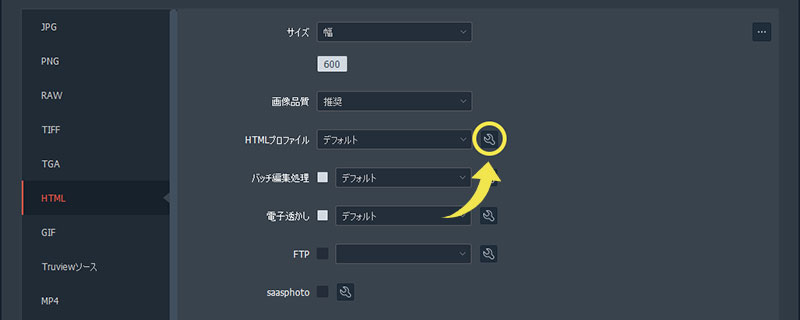
- ファイル形式は「HTML」を選択し、HTMLプロファイル右の工具アイコンをクリックします
- アニメーションの挙動やボタンの有無など設定ができます
- 保存画面に戻ったら、静止画と同様、ファイル保存を行います
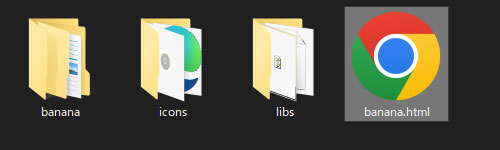
- 保存終了後、出力されたフォルダ内のHTMLファイルを開くとアニメーションが確認できます
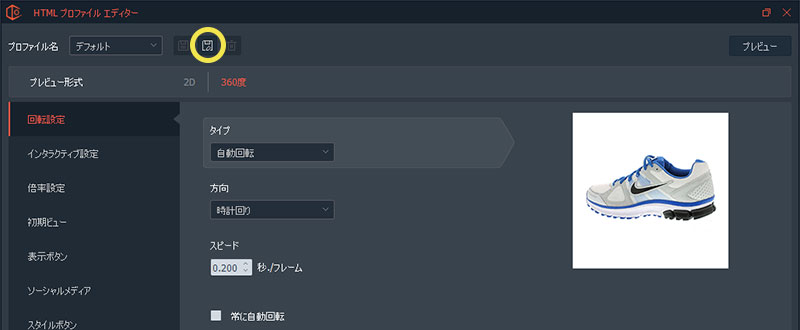
設定を終えたら、画面上部の保存アイコンより名前を付けて設定を保存し、画面を閉じます
各項目の設定例
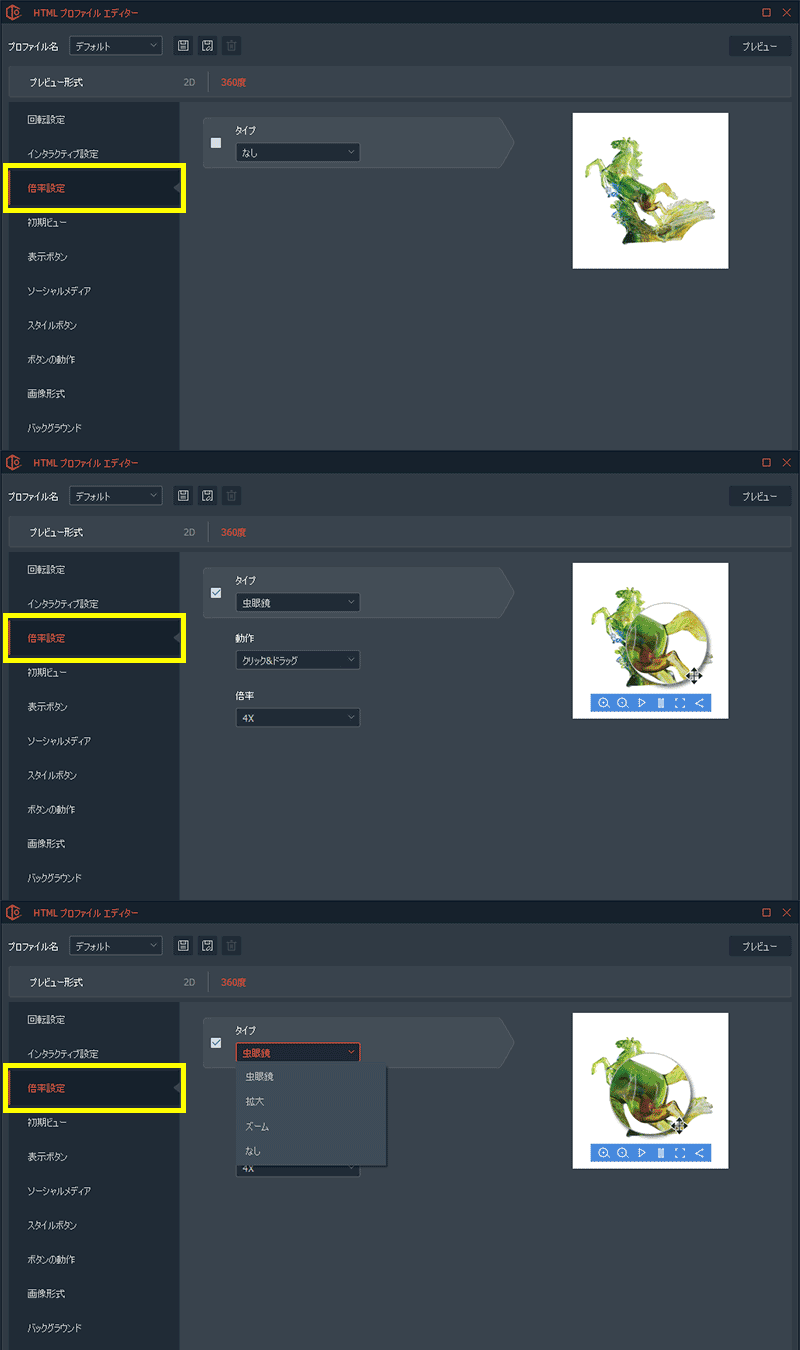
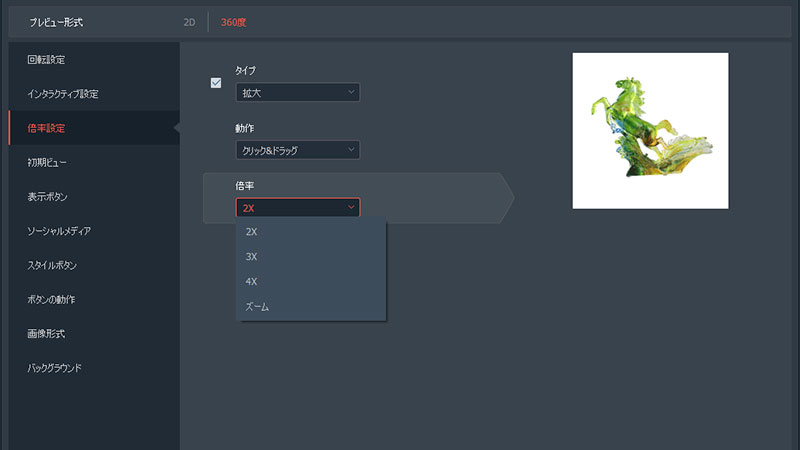
ズームや拡大の効果をつける
左のメニュー内「倍率設定」を選択すると、拡大効果などに関する設定画面が表示されます
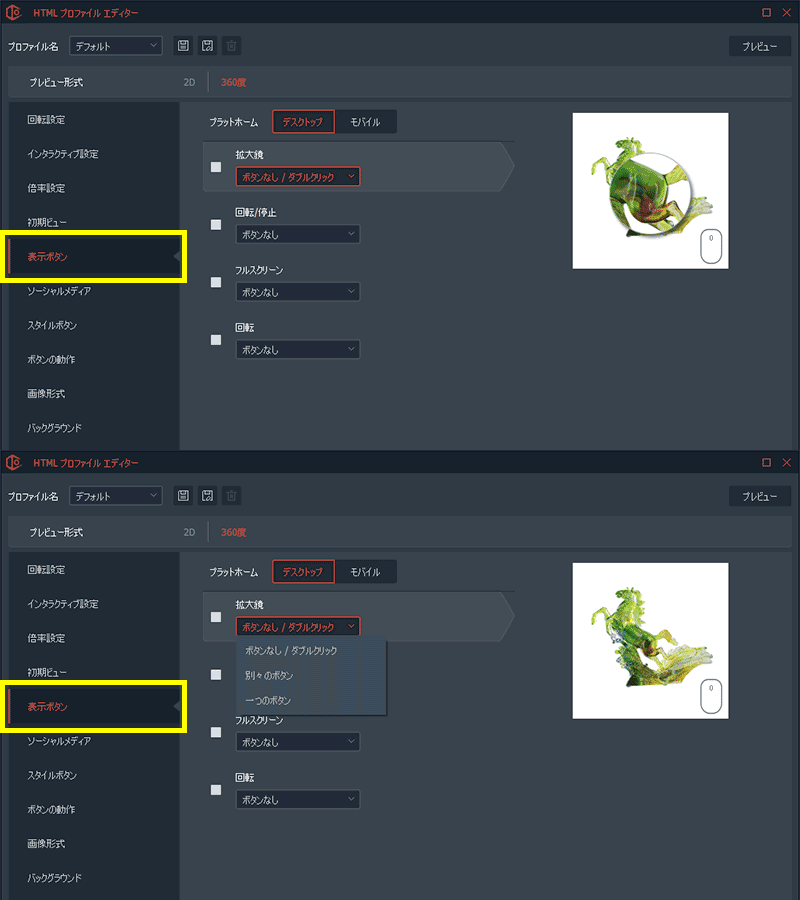
ズームや再生などの各ボタンを表示させる
左のメニュー内「表示ボタン」を選択すると、ボタンの有無を選択できる画面が表示されます