画像にウォーターマーク(ロゴ・透かし)を入れて保存する
対象製品: 共通
保存した画像にウォーターマークを入れる手順です。撮影画像にコーポレートロゴを載せたい場合などに便利です。
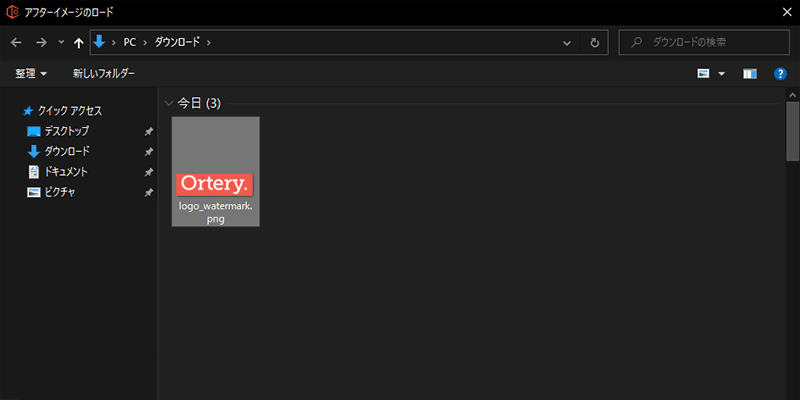
今回はウォーターマークとして、下記のサンプル画像を使用します。

保存設定
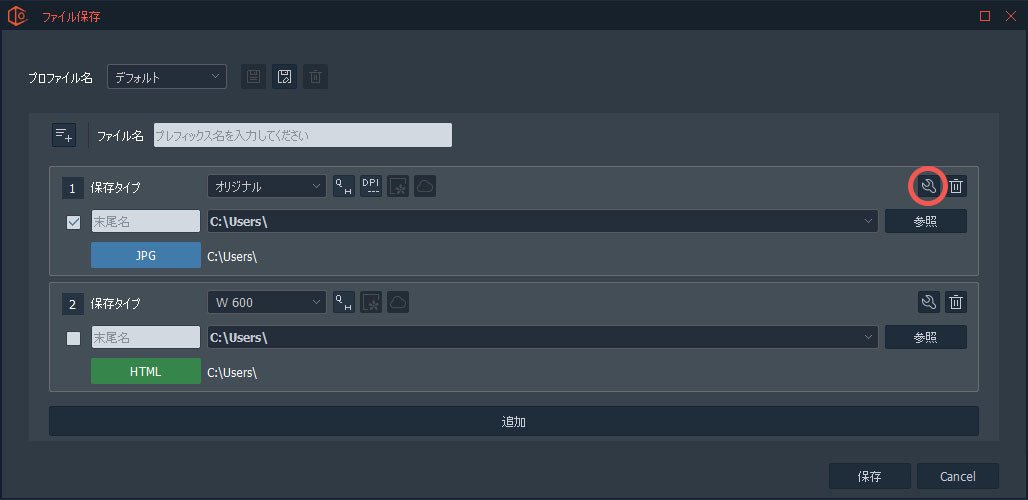
- ファイル保存画面より、右の設定ボタン(工具アイコン)をクリックします
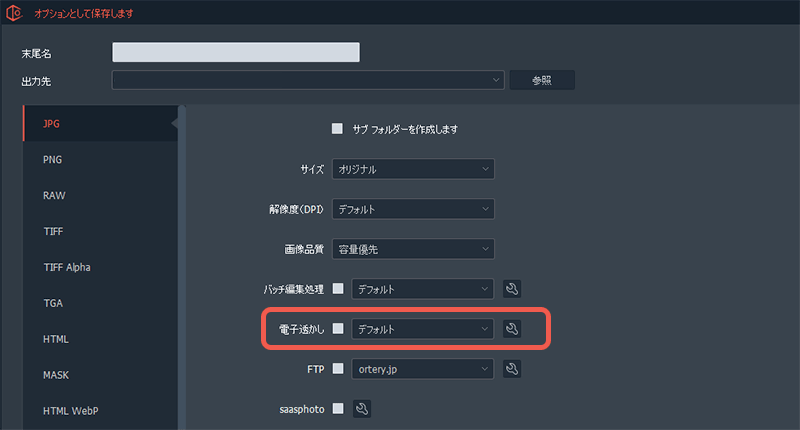
- 「電子透かし」欄の右の設定ボタン(工具アイコン)をクリックします
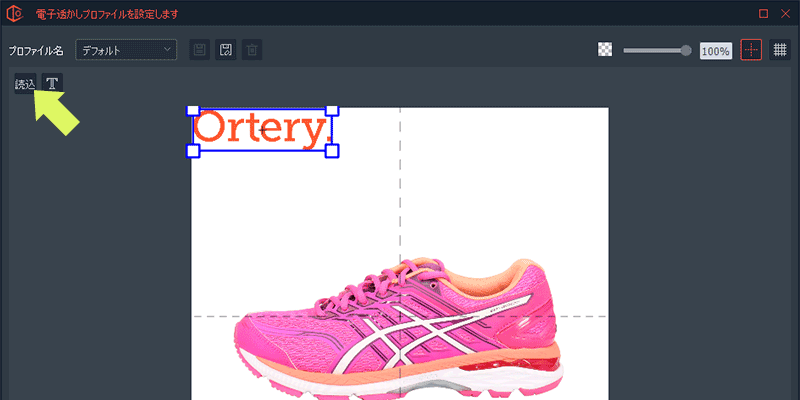
- 「読込」ボタンをクリックします
- ウォーターマークに使用する画像を選択します
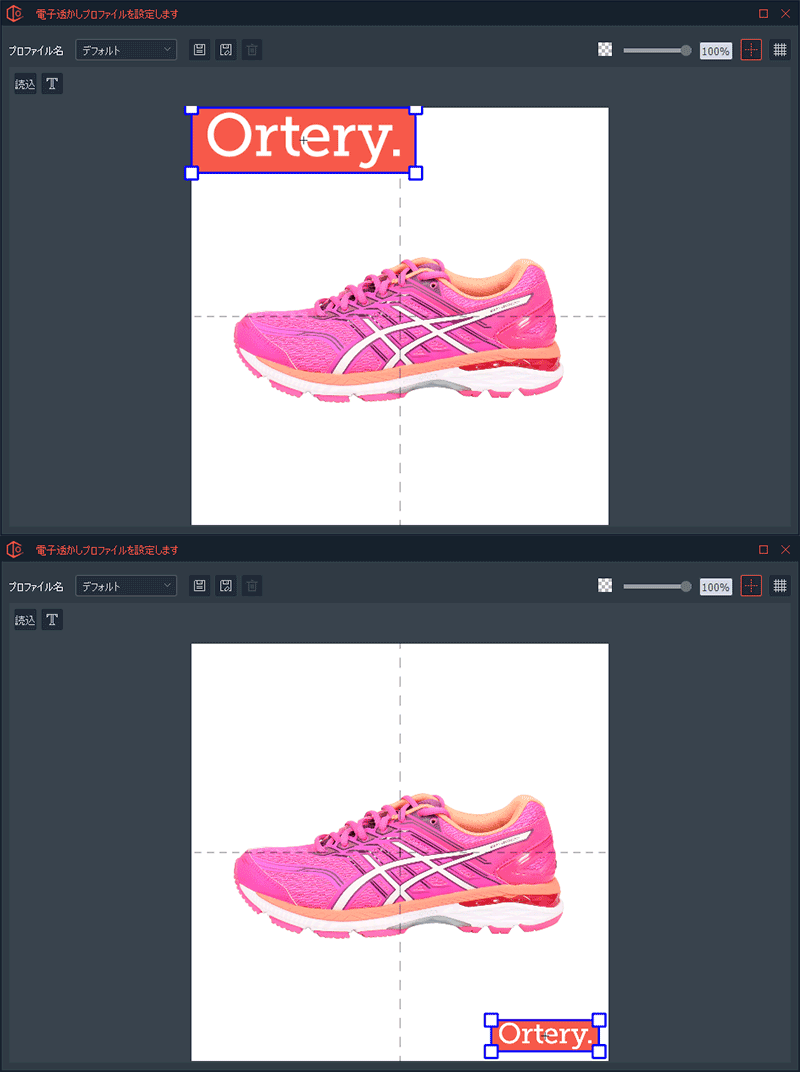
- 画像の位置や大きさを調整し配置します
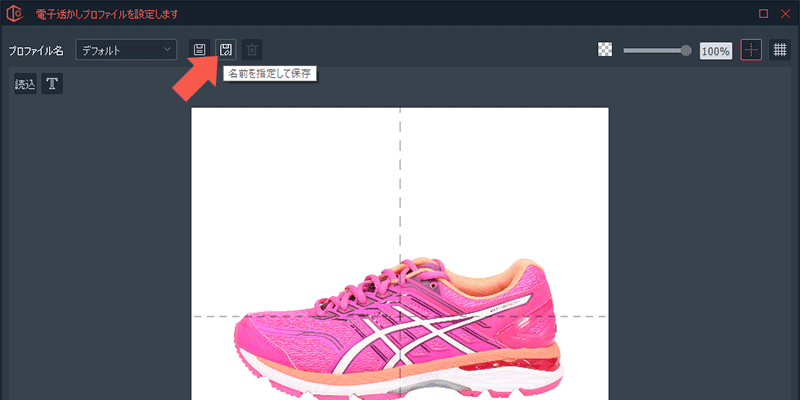
- 現在の設定をプロファイルとして保存後、右上のXで保存画面に戻ります
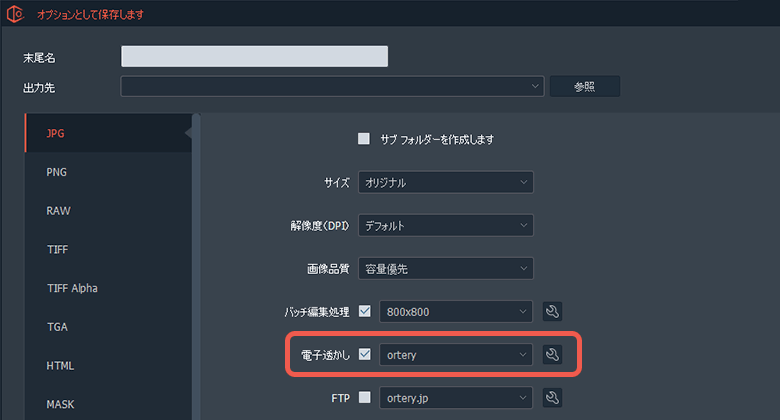
- 「電子透かし」欄にチェックが入っていることを確認してください
- 画像を保存すると、設定したウォーターマークが画像に挿入されます