360度撮影でのマージンの追加の活用方法と注意点
対象製品: 3D PhotoBenchInfinityStudio
360度モードで撮影した画像に「マージンの追加」のバッチ処理を活用することで、キレイな回転アニメーションなどを作成できます。
*被写体の形状によってはアニメーションで違和感が出る可能性があります。
マージンの追加の設定
撮影
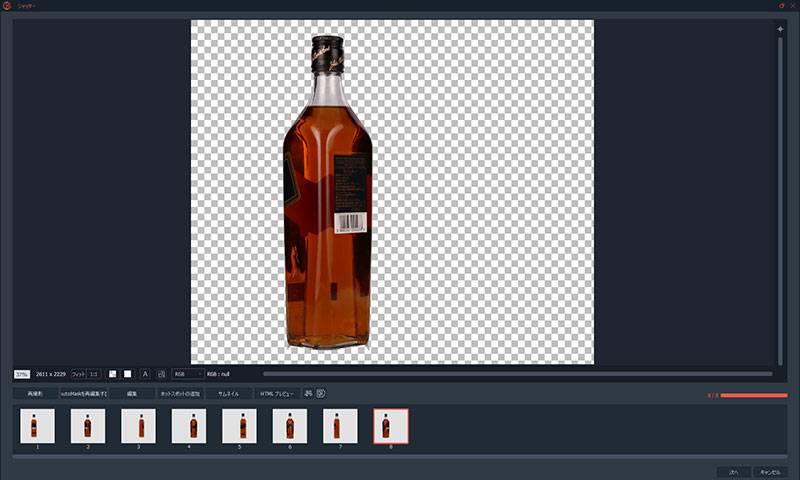
360度モード、AutoMaskを使って撮影を行います。
保存のバッチ処理設定
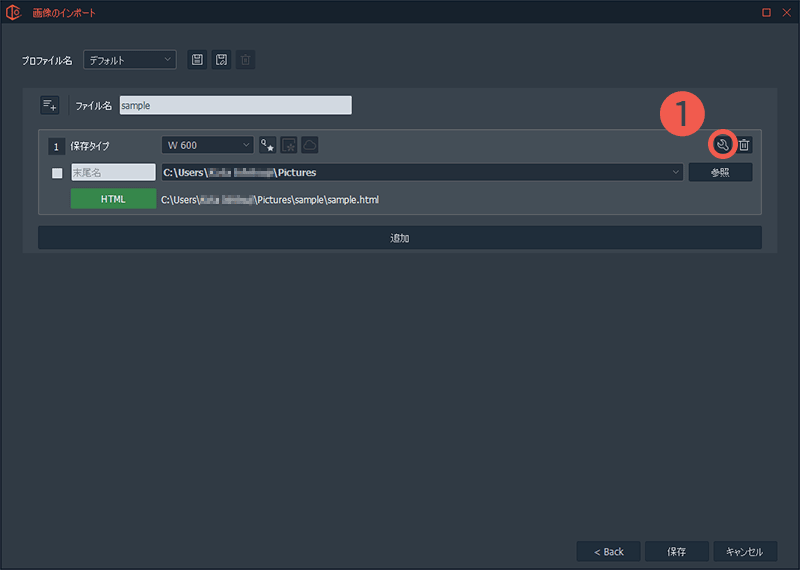
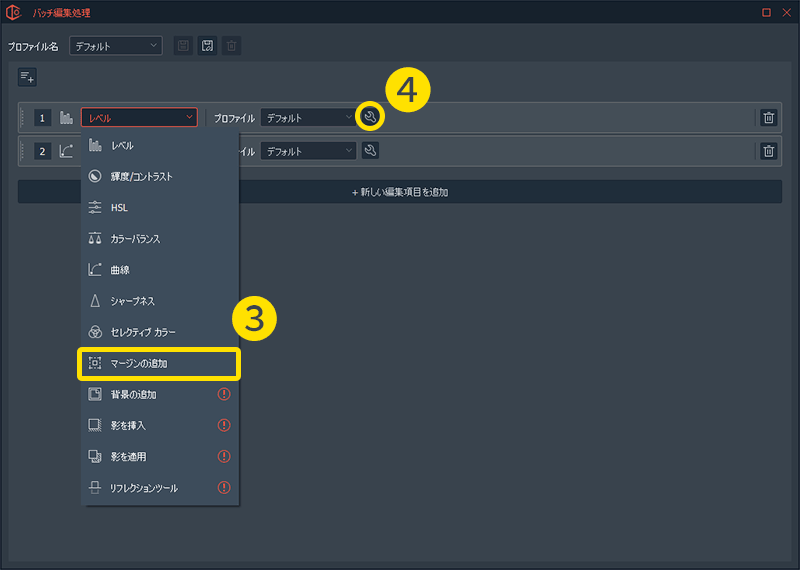
保存画面より保存タイプ右の設定ボタンをクリックします。
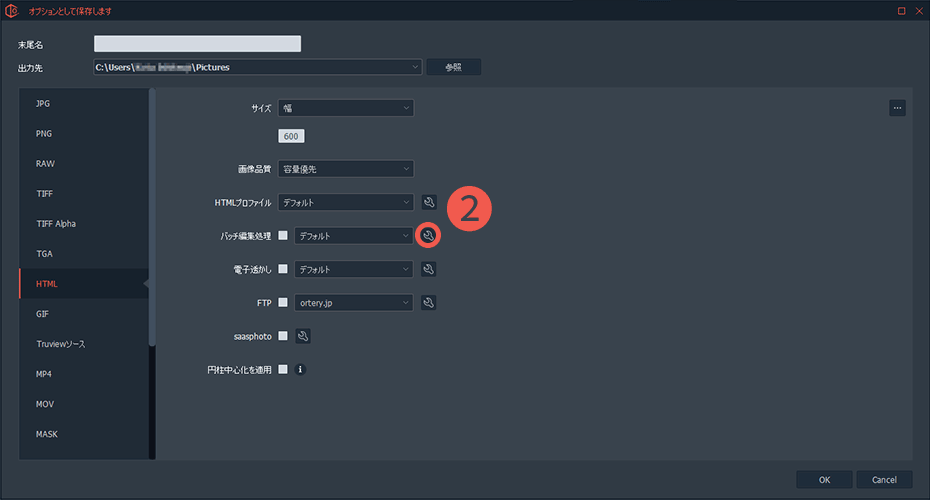
バッチ編集処理欄右の設定ボタンをクリックします。
バッチ編集の種類は「マージンの追加」を選択し、右の設定ボタンをクリックします。
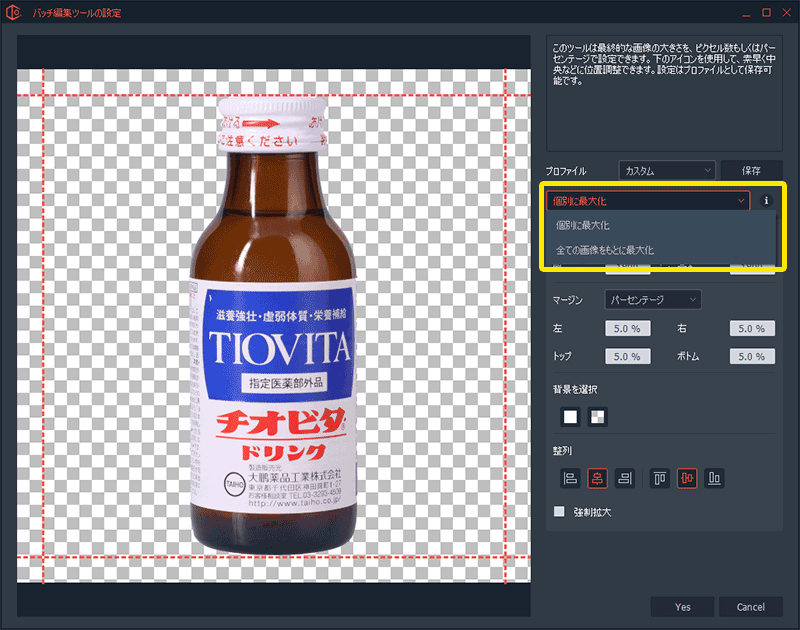
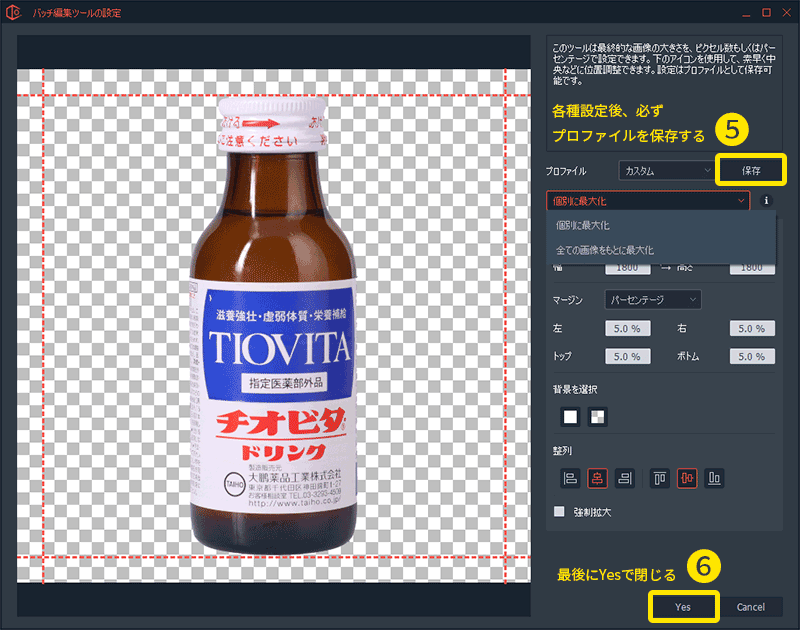
「マージンの追加」の内容を設定します。
幅 / 高さ: ピクセルを指定して画像のサイズを調整できます
マージン: 左右上下それぞれのマージン(余白)の大きさを調整できます
整列: 被写体の左右 / 上下 / 中心寄せが調整できます
余白の設定種類については「個別に…」「全ての画像をもとに…」の2種類がありますが、被写体や保存したい画像によって選択に注意が必要です。
【個別に最大化】
撮影した複数枚の画像を個別に認識して余白の大きさを調整します。
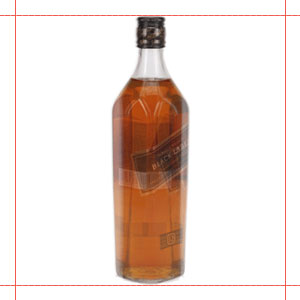
アニメーションにすると中心軸が綺麗に見える被写体例
アニメーションにすると角度によって靴のサイズが変わってみえる被写体例
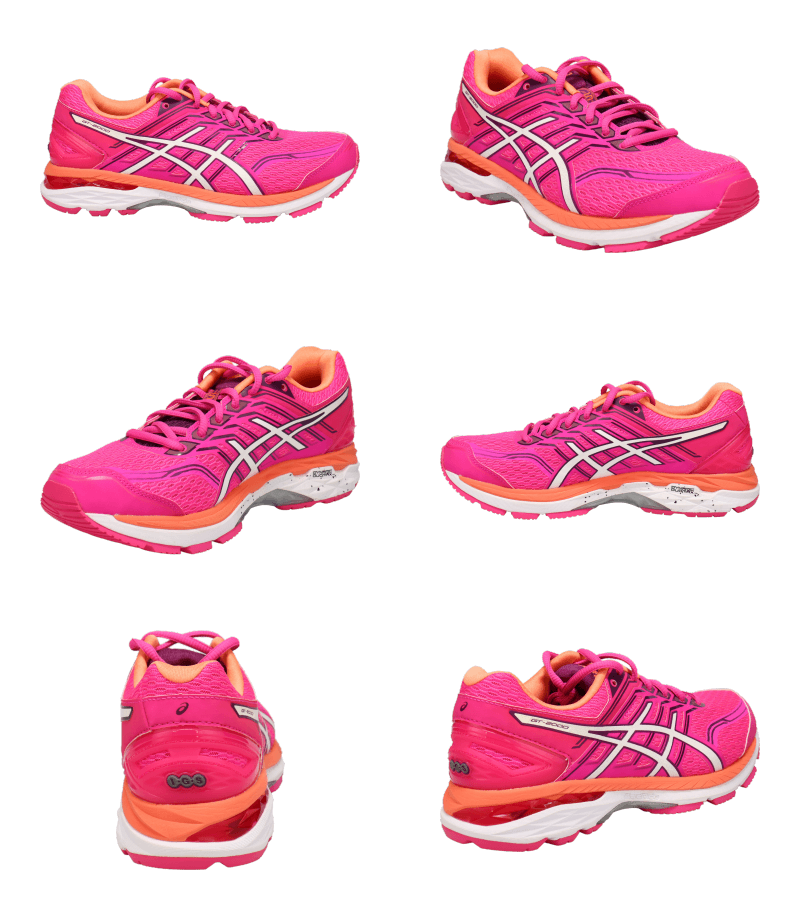
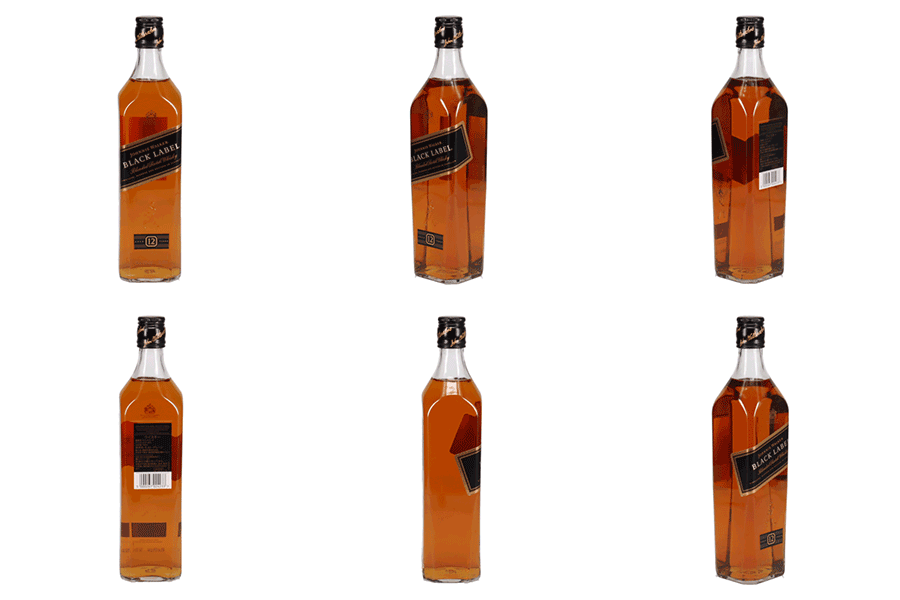
【全ての画像をもとに最大化】
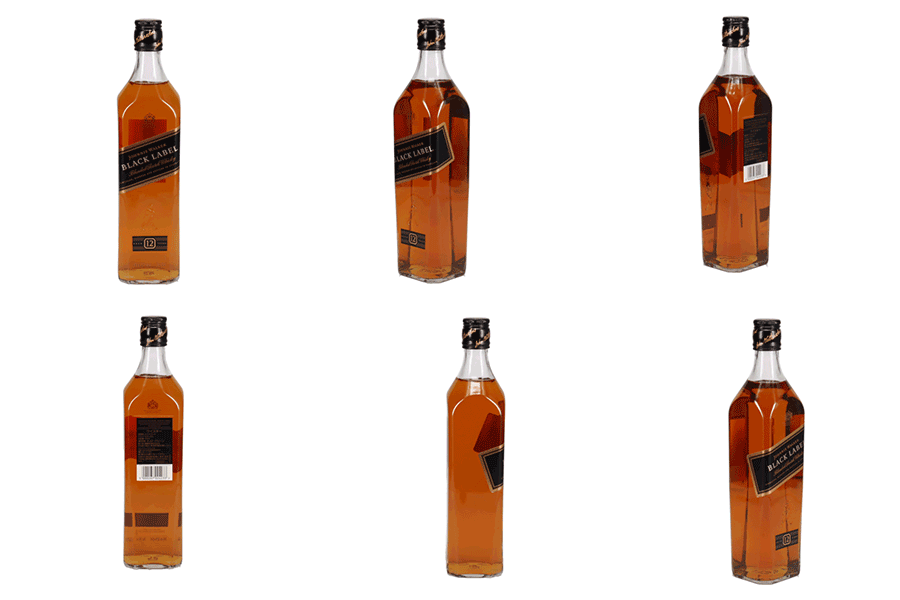
撮影した複数枚の画像をもとにして余白の大きさを調整します。
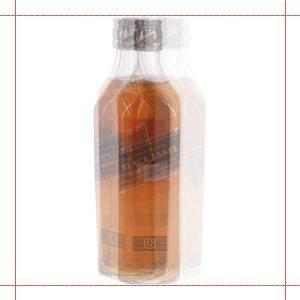
アニメーションの出力例
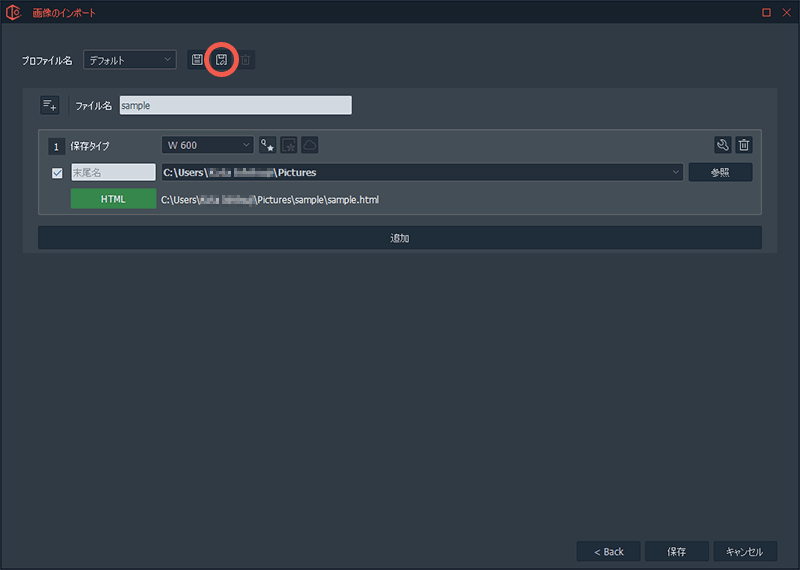
マージンの追加の設定終了後、必ずプロファイルを保存しYesをクリックして閉じます。
その後の画面でバッチ編集処理のプロファイルを保存し、右上の×で画面を閉じます。
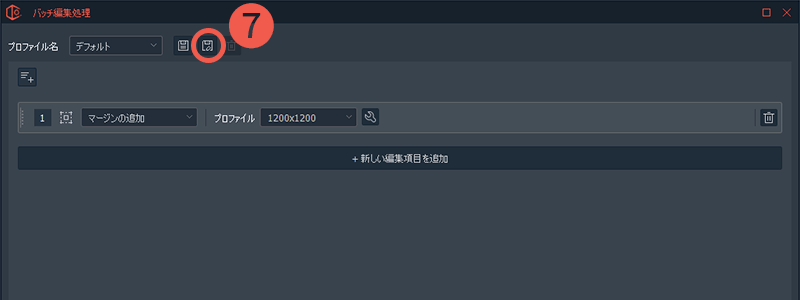
バッチ編集処理にチェック、先ほど作成したプロファイルが選択されていることを確認後、画面右下のOKをクリックします。
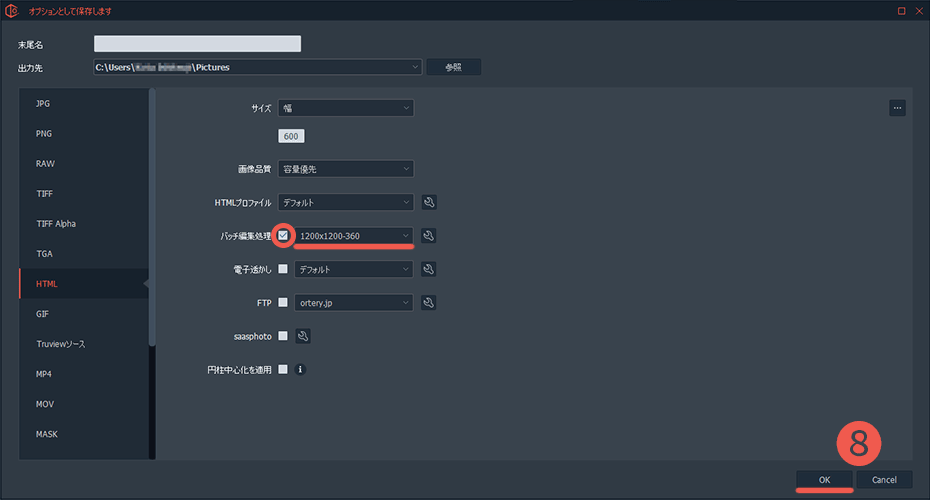
必要であれば保存設定のプロファイルを保存しておきます。画面右下の「保存」で画像またはアニメーションを保存します。