
ハイパーフォーカス(被写界深度合成)の撮影方法
対象製品: 共通
ハイパーフォーカスは、被写体の手前から奥までボケのない写真を撮影することができる機能です
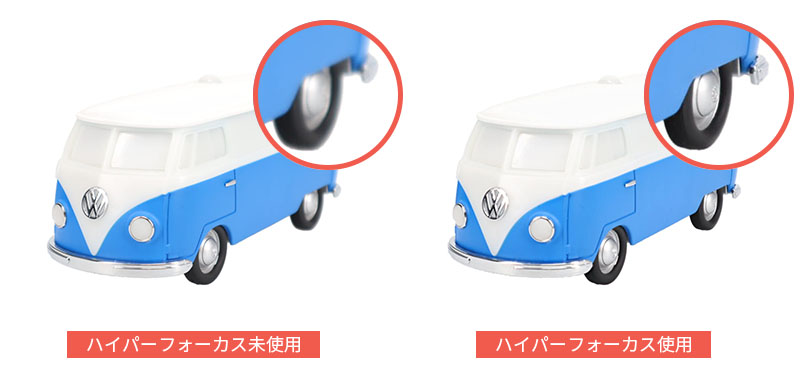
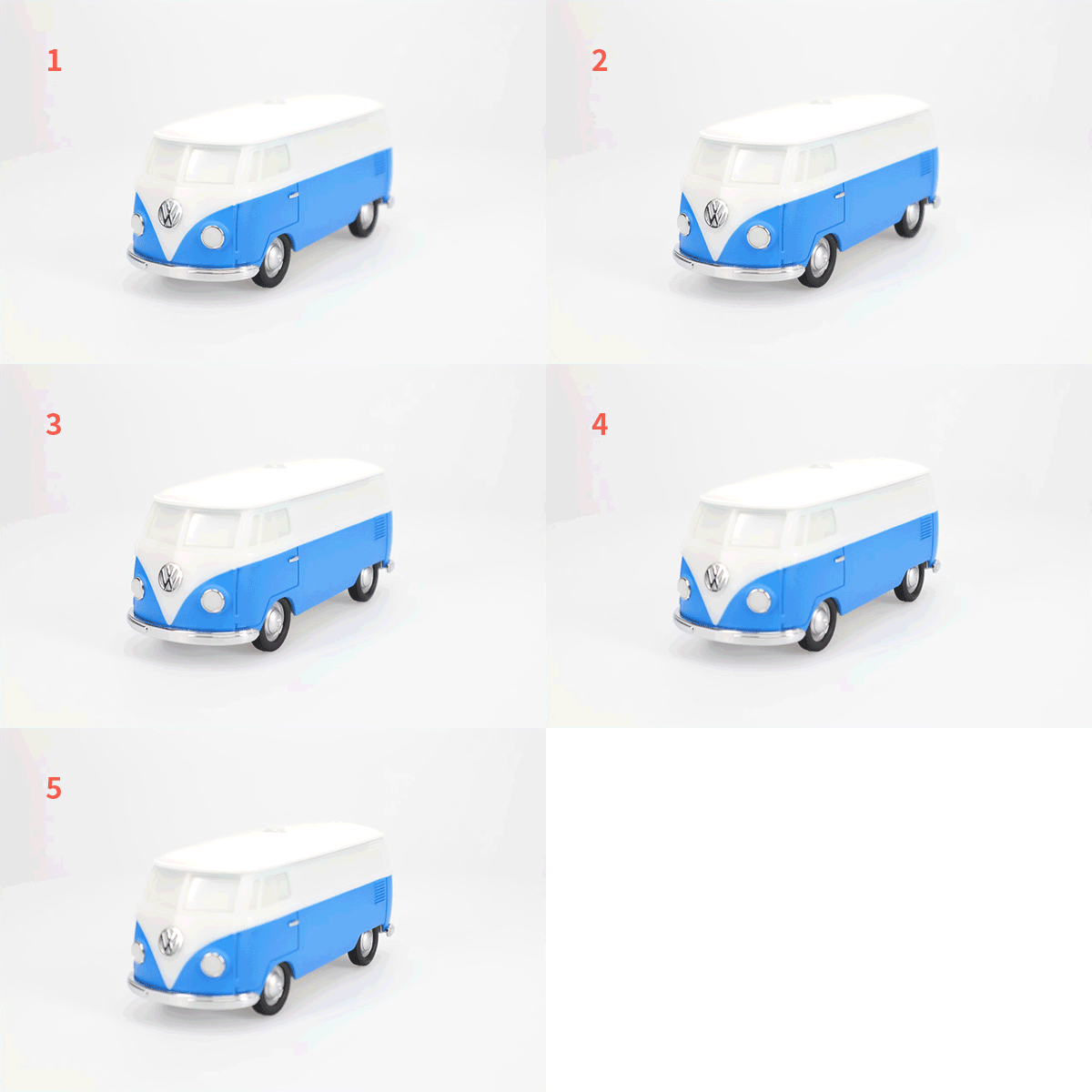
設定したずらし幅や枚数で、ピントを手前から奥に徐々にずらしながら複数枚撮影し、最後に合成を行います
設定
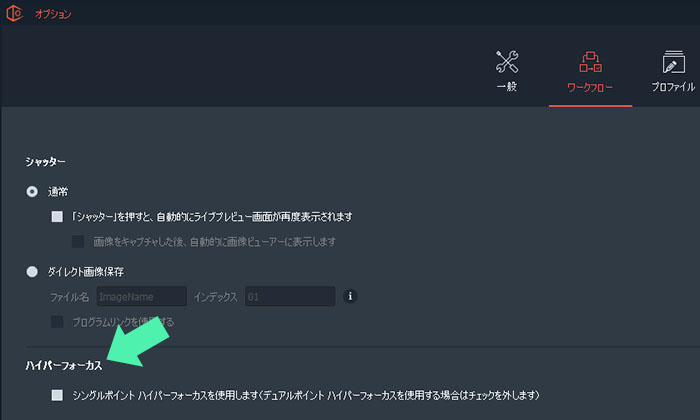
ソフトウェア画面右上のオプション内、「ワークフロー」よりハイパーフォーカスの撮影方法が選択できます
撮影手順
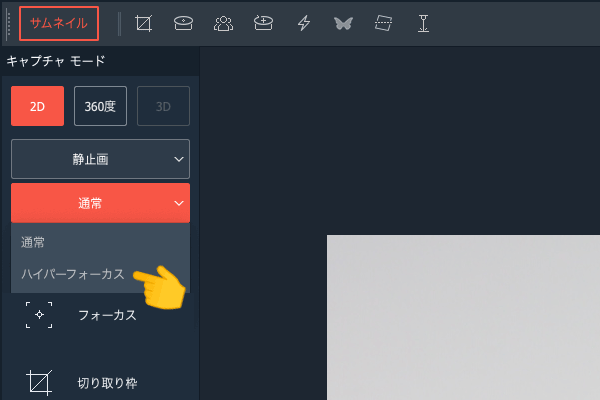
キャプチャモードを「静止画」「ハイパーフォーカス」と選択。「AutoMask」と併用も可能です。
シングルポイントモードでの撮影
撮影画面にハイパーフォーカスの設定項目があります
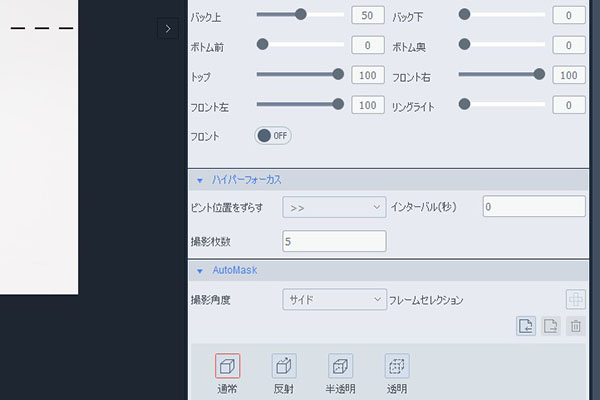
- ピントを最前面に合わせる
- ピントのずらし幅を選択
- 撮影枚数を設定
ピントを被写体の最前面に合わせます(フォーカスモードをMFにして、マニュアルで合わせます)
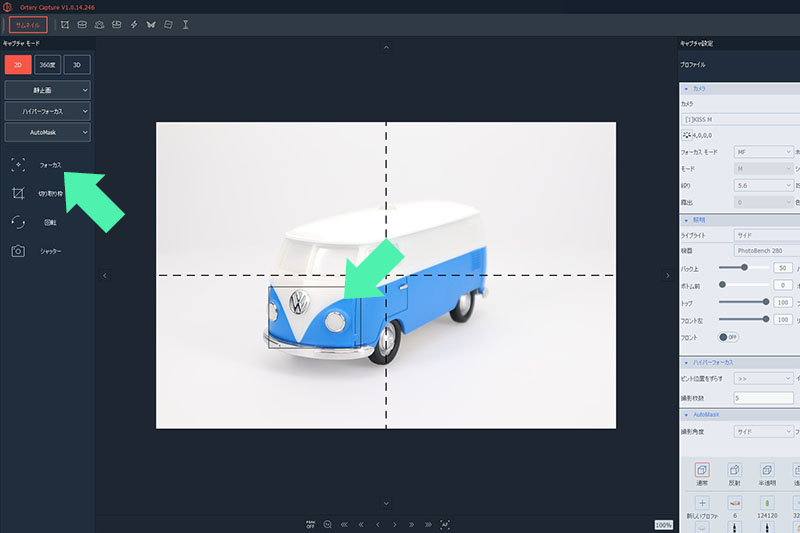
「ピント位置をずらす」項目よりピントのずらし幅を3段階(>, >>, >>>)から選びます
「撮影枚数」より、撮影する枚数を設定します
シャッターボタンを押すと撮影が開始されます
動画
デュアルポイントモードでの撮影
シングルポイントとは異なり、撮影画面にハイパーフォーカスの設定項目はありません。シャッターボタンを押すと、ピントのずらし幅や撮影枚数を設定する画面へ移行します。
- ピントを最前面に合わせる
- ピントのずらし幅を選択
- 撮影枚数を設定
- 再度、ピントを最前面に合わせる
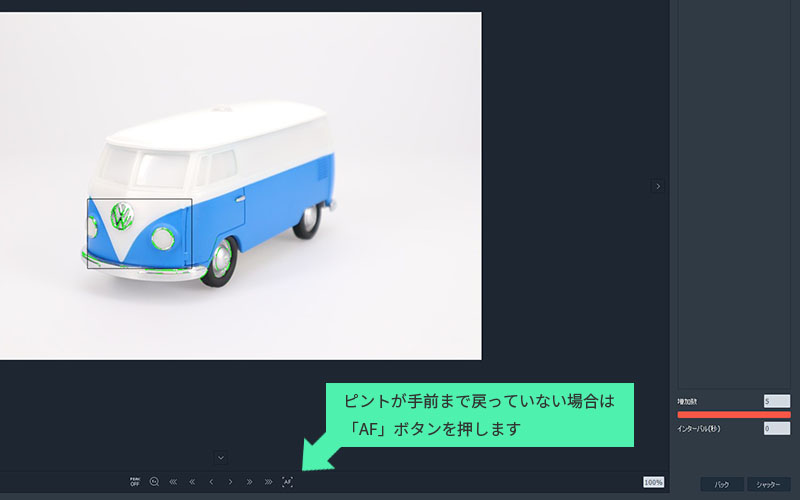
被写体の最前面でピントを合わせます(黒い枠を被写体の最前面に合わせ、フォーカスボタン(プレビュー画面下の「AF」)を押します)。
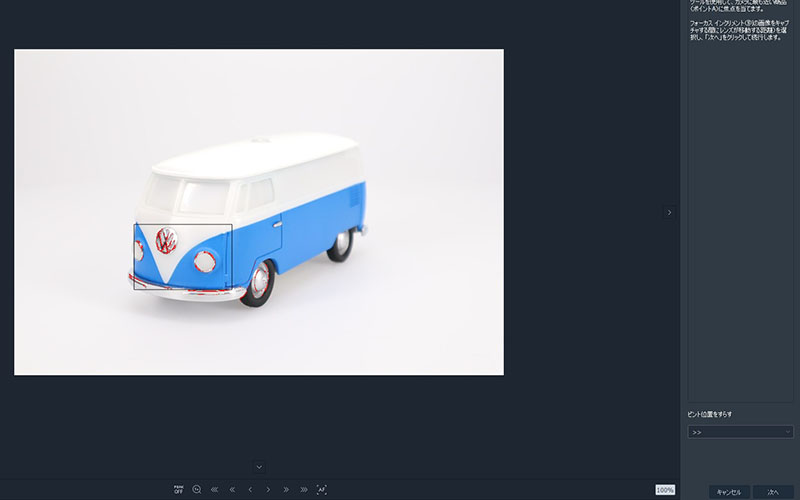
ピントのずらし幅を「ピント位置をずらす」項目の3段階から選び、「次へ」を押します。
画面右下、「撮影枚数」右のボタンを押すと、ピントが奥へ移動します。被写体の最後方にピントが合うまで、枚数を増やしていきます。ピントが被写体の最後方に合ってきたら、「次へ」を押します
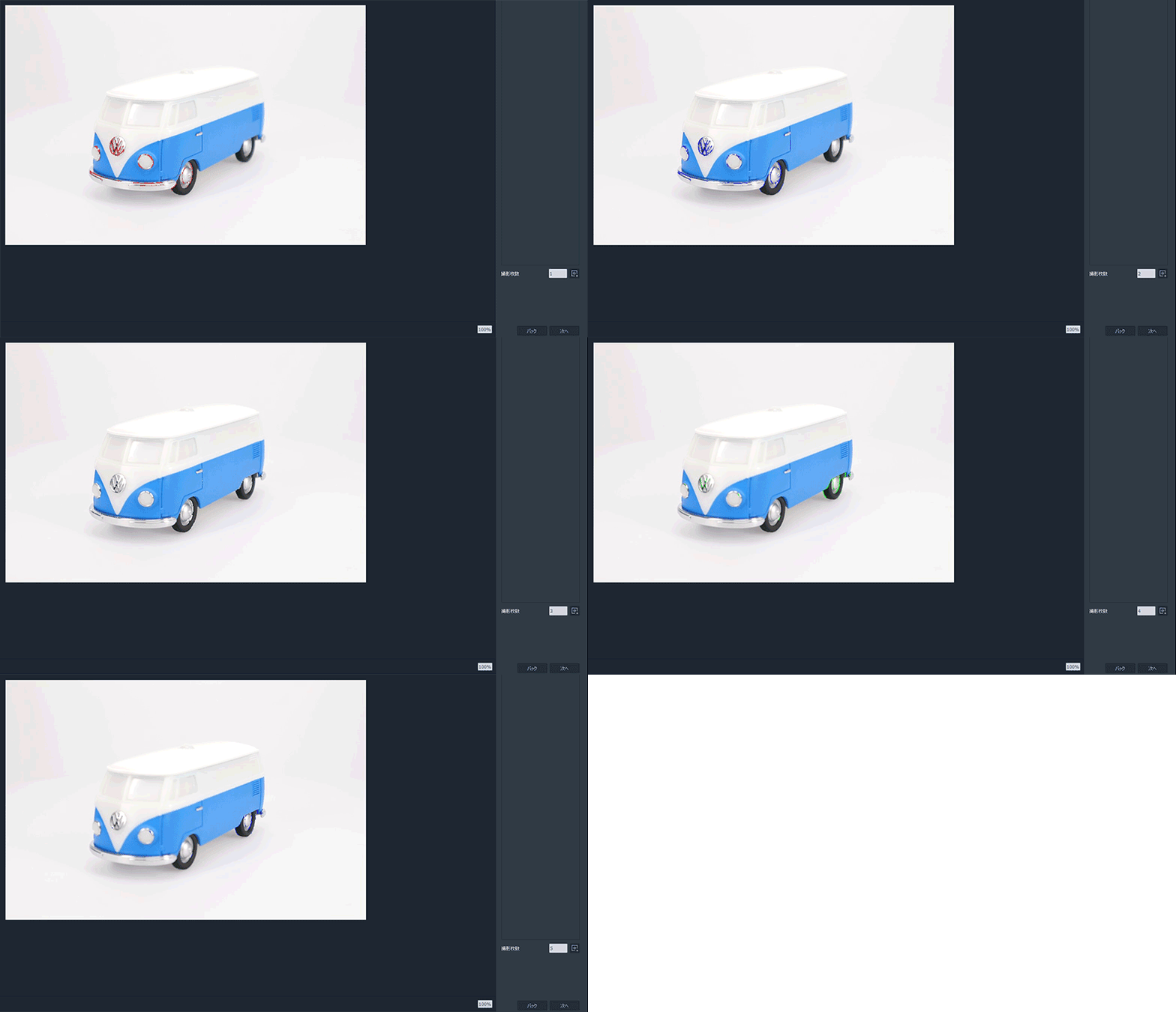
基本的にピントは自動的に手前まで戻ってきますが、ピントが最前面に合っていない場合、フォーカスボタンを押してピントを合わせてください。
シャッターボタンを押すと撮影が開始されます