動画を撮影する
対象製品: 共通
動画を撮影する手順についてです。
準備
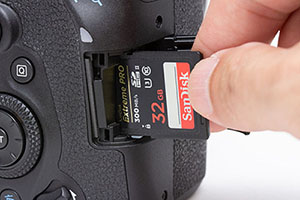
動画の撮影は、カメラにSDカードを入れておく必要があります
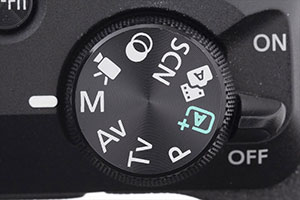
ダイヤルは静止画撮影時と同様に、マニュアル露出(M)に設定します
動画モードにする必要はありません
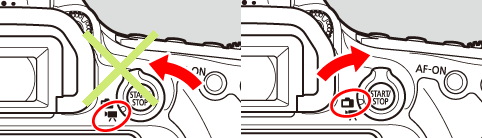
静止画 / 動画の切り替えスイッチがある場合、「動画」ではなく「静止画」に設定してください
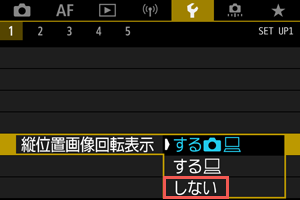
縦位置画像回転表示は、静止画撮影時と同様「しない」に設定します
ご使用のカメラが4K撮影に対応しており、4Kで撮影したい場合は4K対応のSDカードを使用してください


参考(外部サイト)
4K ビデオ撮影用メモリカードの選び方 – Kingston Technology
撮影
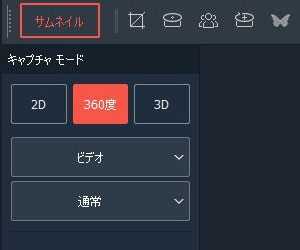
- 撮影画面から「2D」もしくは「360度」モードを選択します
- 「ビデオ」、その下は「通常」を選択します
- カメラ設定や照明環境を必要に応じて調整します
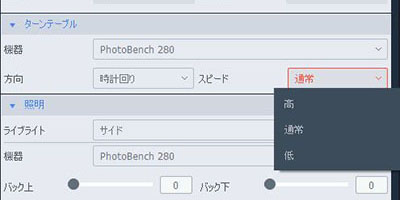
- (「360度」モードのとき)回転方向や、回転スピード(3段階)を設定します
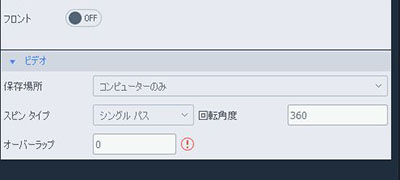
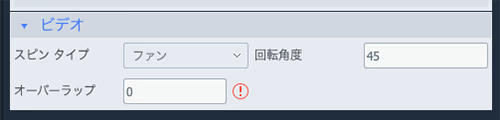
- (「360度」モードのとき)「スピンタイプ」や「回転度数」を設定します
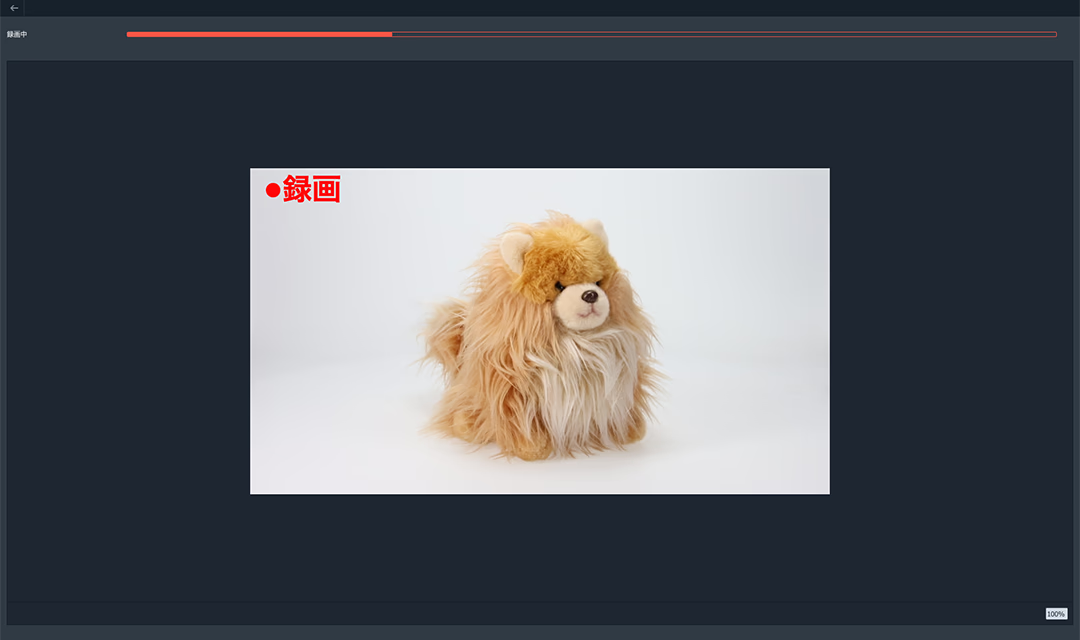
- 「録画」を押して撮影を開始します
2Dモードでの動画の活用方法
商品の使用方法や、使用イメージなどの撮影に適しています。ターンテーブルは回転しません。
スピンタイプについて
シングルパス
一方向の回転の動画を作成します
ファン
扇風機のように首振りのような動画を作成できます
▲ 「ファン」「回転度数45度」で撮影
保存
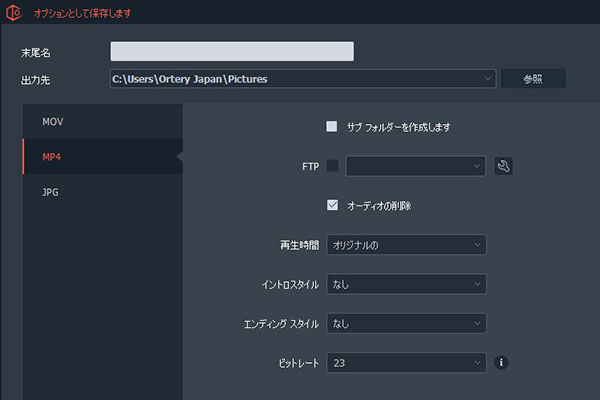
- 保存先やフォーマット等を設定します
- 保存オプションより、再生時間等の編集が可能です
- 必要に応じてプロファイルを作成し、ファイルを保存します
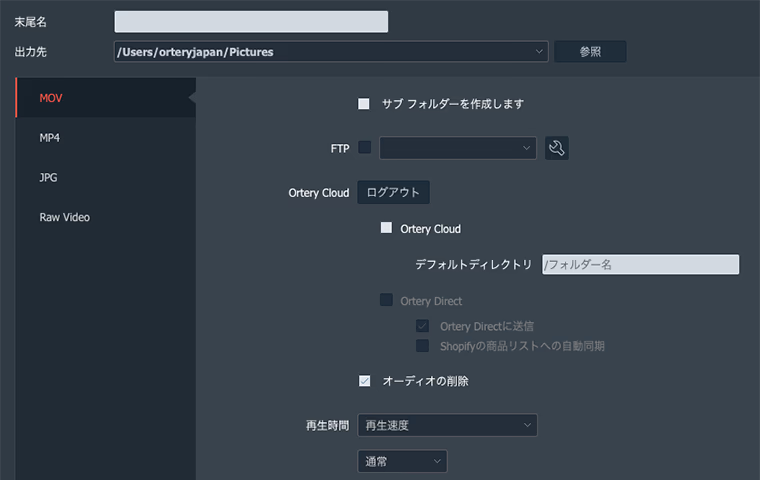
保存タイプRaw Videoは、切り取り枠を使って撮影した動画や、スピンタイプ「ファン」で撮影した動画の保存を行うことはできません