AI背景除去について
対象製品: 2D PhotoBench3D PhotoBenchClothingPadInfinityStudioLiveStudio
こちらは「Ortery Capture V1.0.23.441」以降に対応した機能です
AI処理クレジットの購入(サービス登録)が別途必要です
AI背景除去機能の有効化
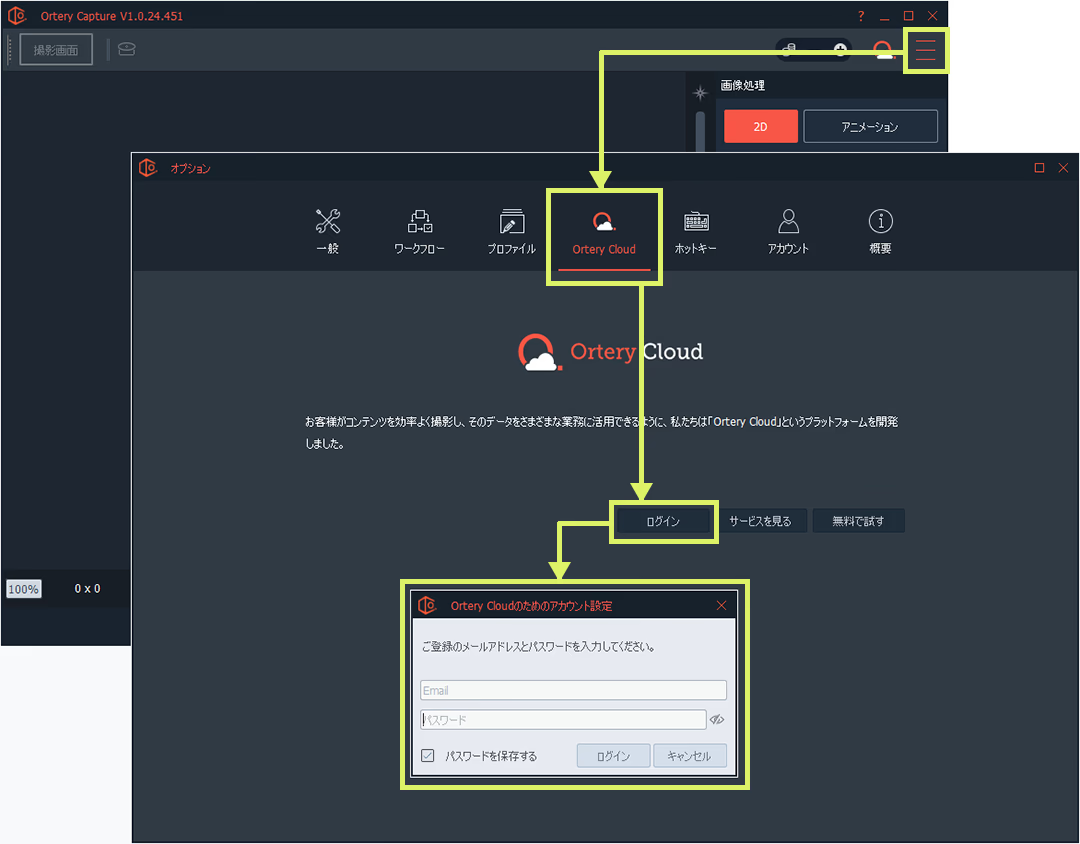
クラウドアカウントにログイン
Ortery Captureを起動します。
画面右上の [メニューボタン] → [Ortery Cloud] → [ログイン] と進み、クラウドアカウントの情報でログインします。
(ソフトウェアのログインアカウントではなく、クラウドサービスのアカウントでのログインとなります)
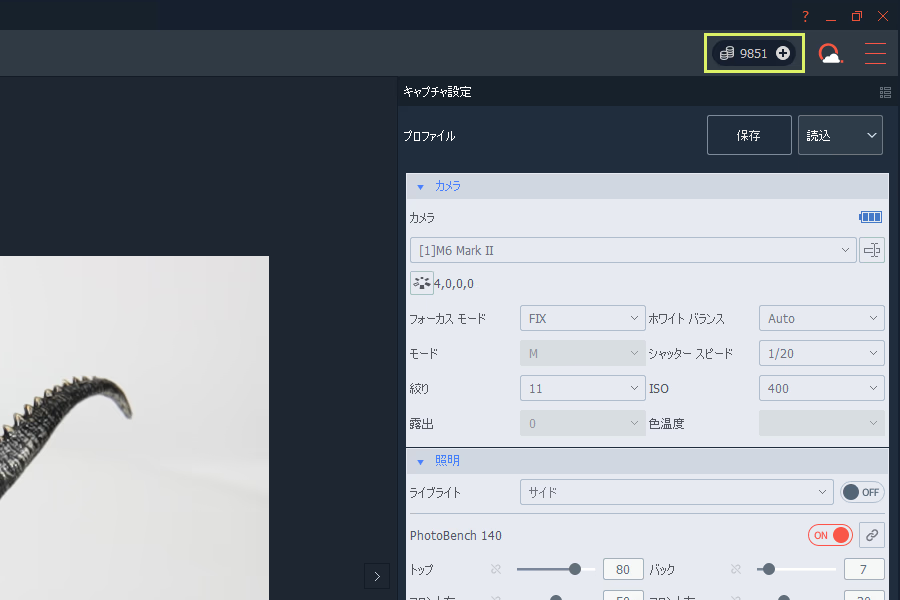
ログイン後に有効クレジット数が反映
AI背景除去利用、画像1枚に対し1クレジット消費していきます。
撮影
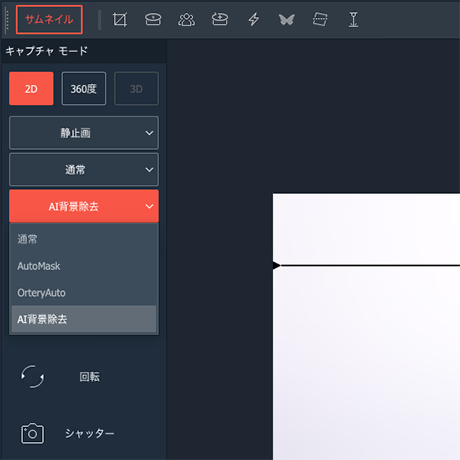
撮影画面で「AI背景除去」を選択します
通常撮影同様、撮影環境を調整してシャッターボタンをクリック

撮影画像がサムネイルに表示
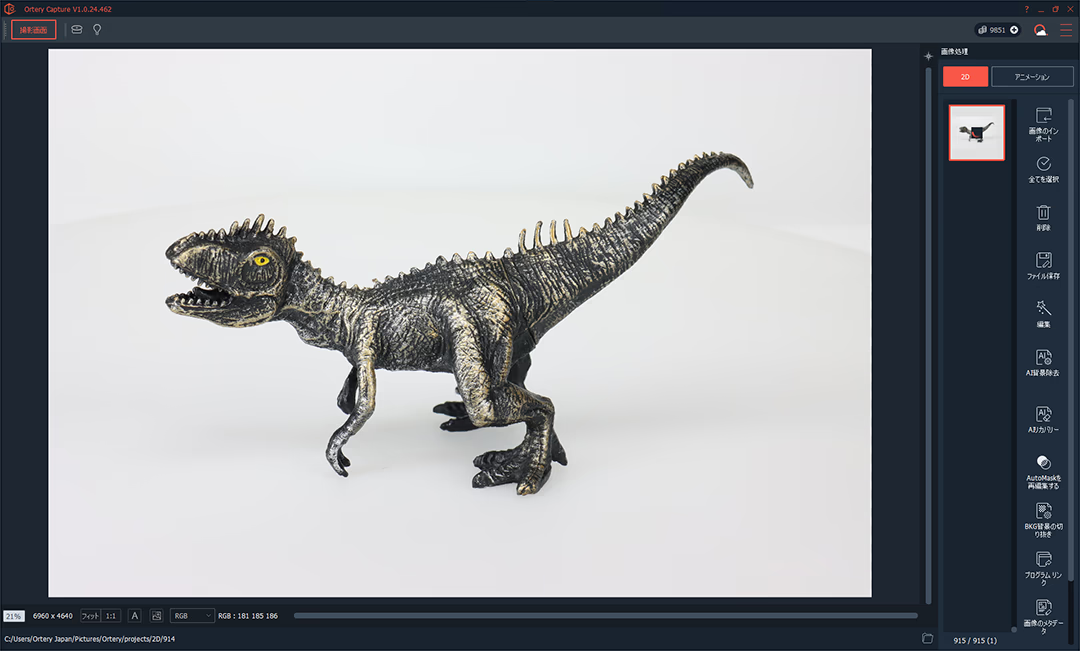
自動的にクラウド上での背景除去が進行するので待機

ネットワークが遅い、または不安定な環境ですと、処理に時間がかかったり、上手く処理できないことがありますので、ご注意ください
結果が撮影画像に反映

切り抜きの調整
画像の選択
編集したい画像を選択し「AIリカバリ」ボタンを押します。
360度撮影やカスタム撮影で撮影した画像も「AIリカバリ」は使用可能です。

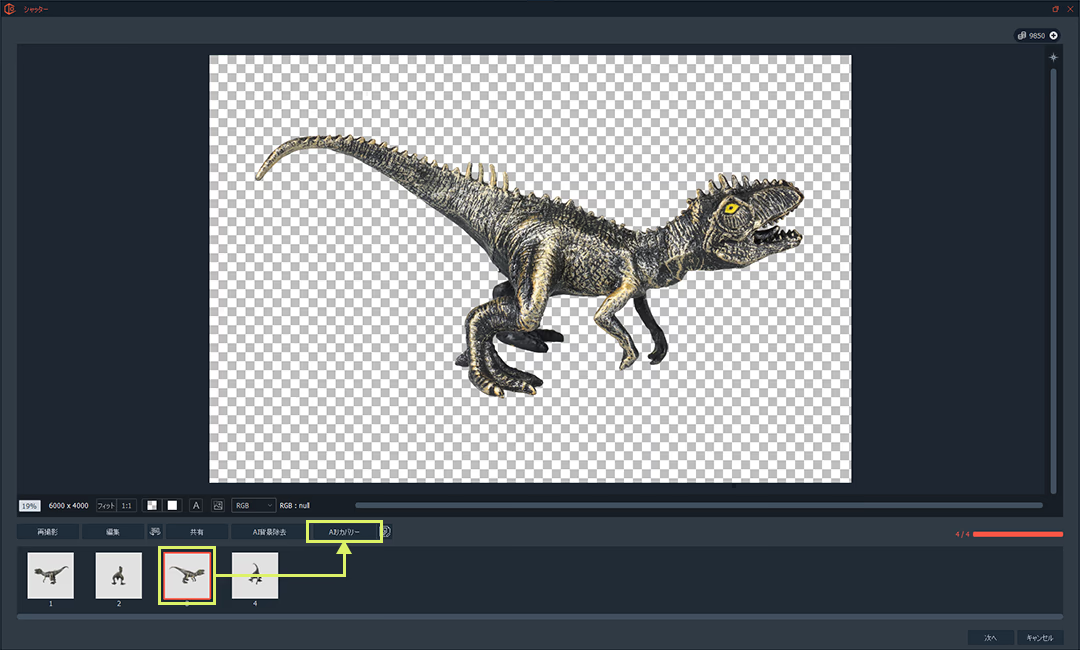
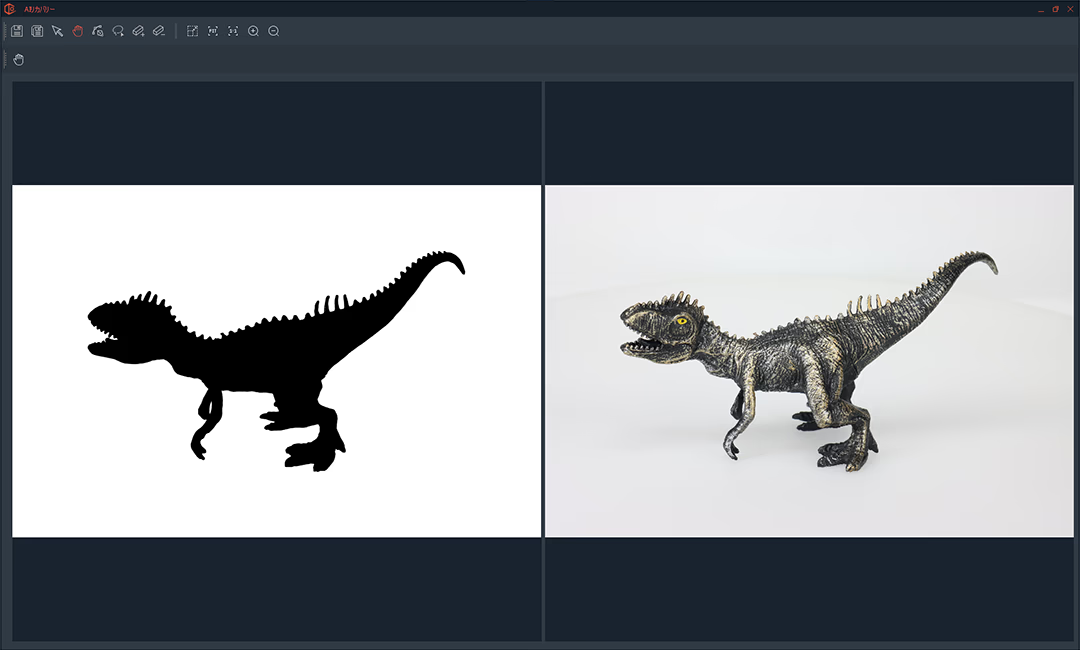
画像を編集
気になる部分を消しゴムツール等で手動で編集できます。
(AutoMaskとは違い、ヒストグラムを使った透過度の調整等は対応しておりません)
保存設定
「AI」アイコンが明るくなっている状態で保存してください。(アイコンが暗い場合は、クリックすると反転します)

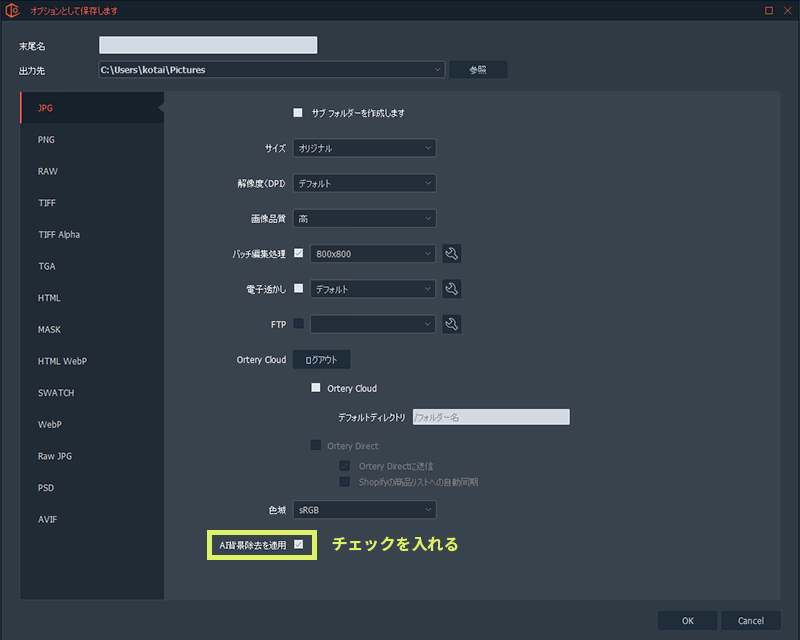
または保存の詳細設定画面から、「AI背景除去を適用」にチェックを入れてください。