バッチ編集処理について
対象製品: 共通
ファイルの保存時、画像に対してさまざまな編集処理を自動で適用する機能です。
設定方法
ソフトウェア右上のマーク(オプション)をクリック後、「プロファイル」→「バッチ編集処理」をクリックします。
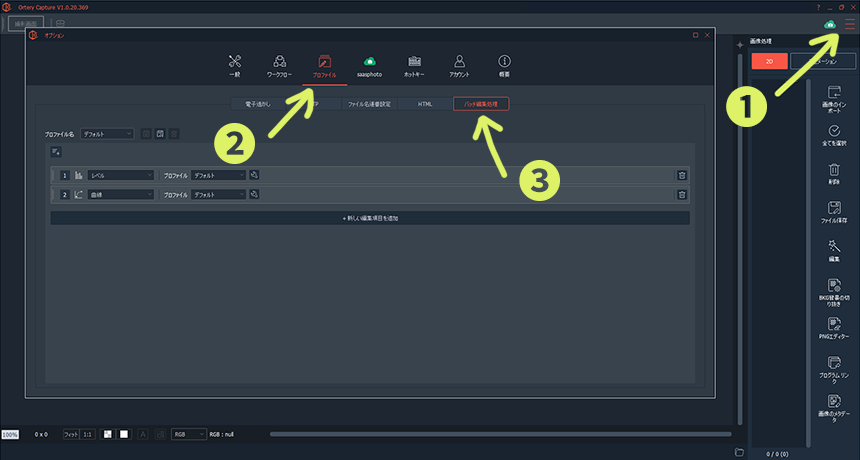
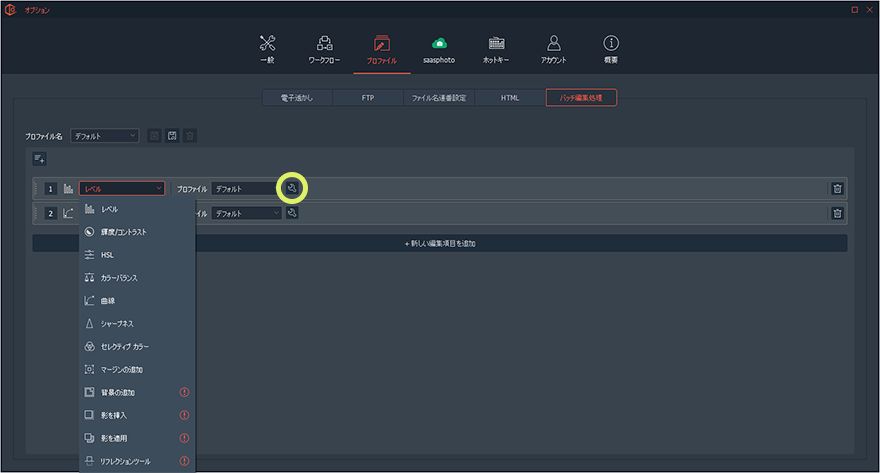
こちらの画面から編集内容の指定や、設定の変更(工具アイコン)が行えます。
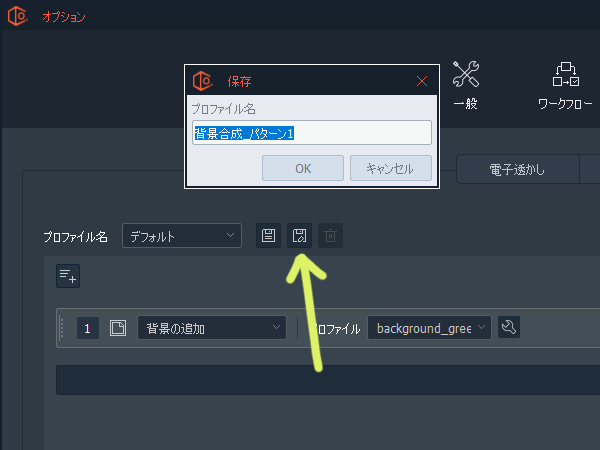
各編集項目を設定後、プロファイルの「保存」をクリックし、分かりやすいプロファイル名をつけてOKをクリックした後、画面右下の「適用」をクリックします。
プロファイルの「保存」を行わないと、作成した編集効果を適用できませんのでご注意ください
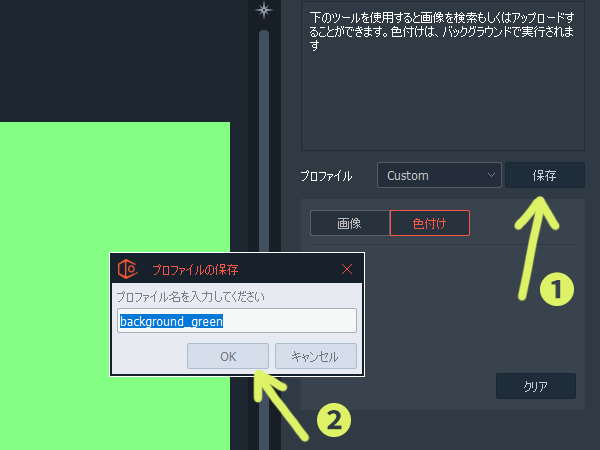
バッチ編集処理の設定画面から、プロファイルの「保存」をクリックし、プロファイル名をつけてOKをクリックすると、バッチ編集処理のプロファイルが完成します。
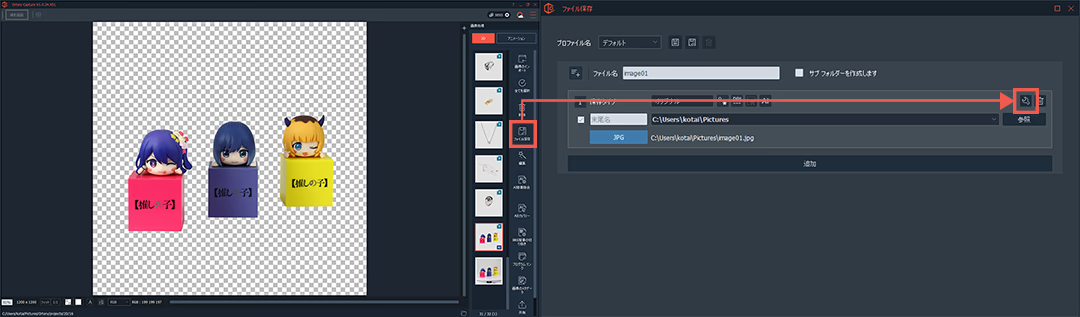
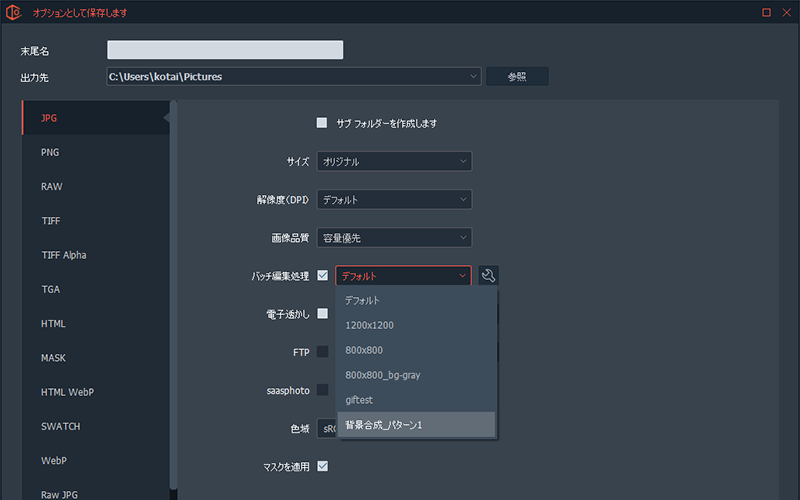
保存設定の画面から、バッチ編集処理の項目で作成したプロファイルを選択、チェックボックスにチェックを入れ保存することで、保存と同時に背景が合成されます。
よく使われる編集項目
マージンの追加
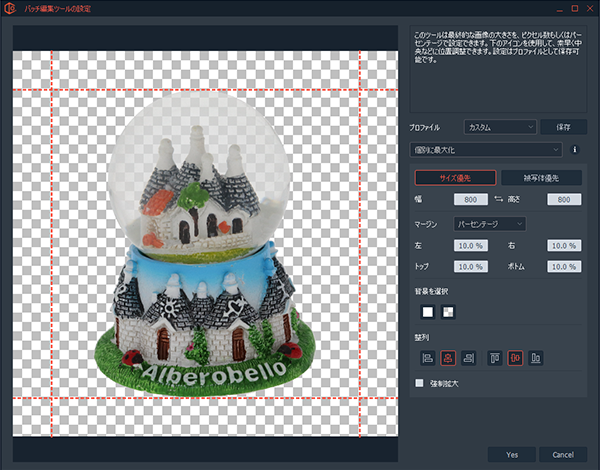
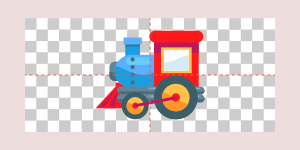
AutoMask(背景切り抜き)で撮影した画像に対して、指定のサイズで余白を調整する機能です。
画像自体のサイズや比率、被写体の中心寄せも行うことができるので、撮影画像の統一感を向上させるのに役立ちます。
背景の追加
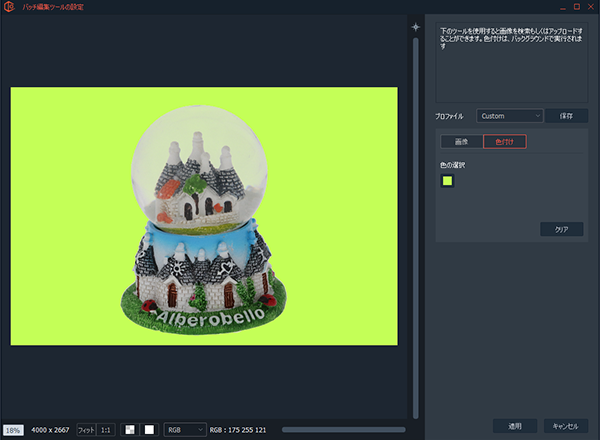
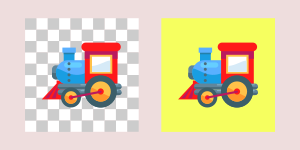
AutoMask(背景切り抜き)で撮影した画像に対して、指定の色の背景色などを合成する機能です。
影を挿入
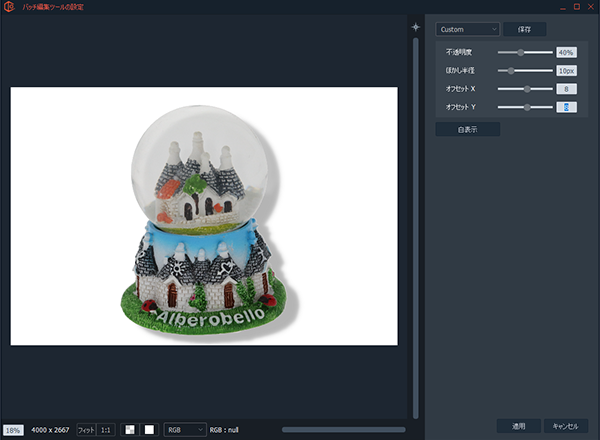
AutoMask(背景切り抜き)で撮影した画像に対して、被写体の形の疑似的な影を合成する機能(ドロップシャドウ)です。