
「カメラを検出できません」というメッセージが表示される
対象製品: 共通
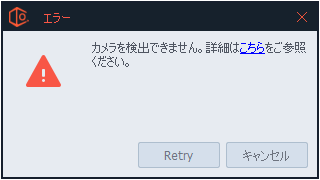
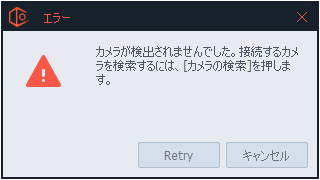
ソフトウェアでカメラが見つからない(認識されてない)ときの対処法です。
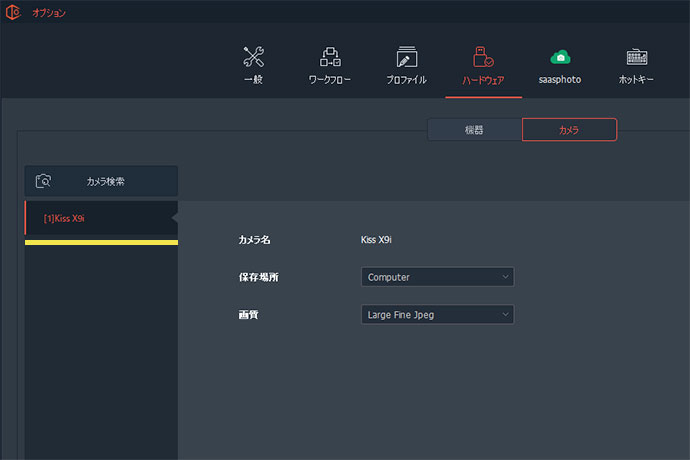
カメラ検索を行う
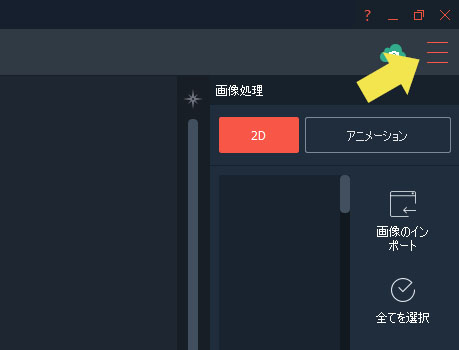
- ソフトウェア画面の右上、マーク(オプション)をクリック
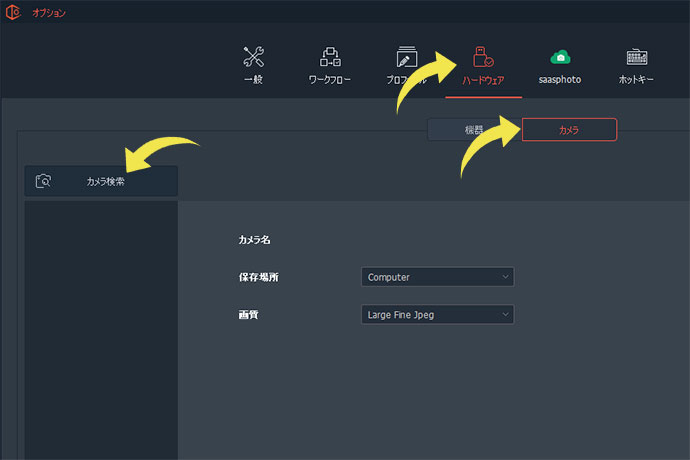
- 「ハードウェア」→「カメラ」→「カメラ検索」をクリック
- 問題なければ、カメラが接続されます
上記手順でうまく接続できない場合
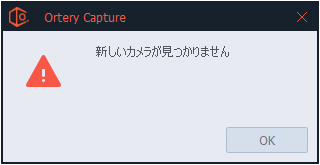
・カメラの電源が入っているか確認する
・カメラが接続されているUSBケーブルを抜き差しする(パソコンの別のUSBポートに接続してみる)
・それでもつながらない場合、すべてつないだ状態でパソコンを再起動して、ソフトを立ち上げる
それでもうまく接続できない場合
カメラ・USBケーブルなどハードウェアのトラブル、もしくはOSの更新、セキュリティの強化や変更、OretryCaptureの更新、その他ソフトウェアを新たにインストールしたなど環境の変化に起因する可能性が考えられます。
パソコンがカメラを認識しているか確認する
以下のリンクを参考にパソコン自体がカメラを認識できているか確認します

参考(外部サイト)
Windows 10 でカメラとパソコンをUSBケーブルで接続し、カメラが検出されない場合の対処方法 – Canon
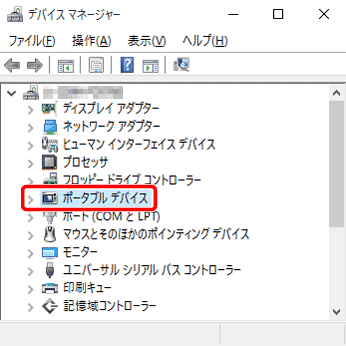
 デバイスマネージャーでカメラの接続を確認する
正しく接続されていれば、「ポータブルデバイス」の項目を開くとカメラ名が表示されます
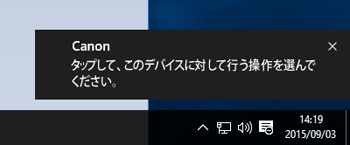
また、USBケーブルを差したタイミングでメッセージが表示される場合もあります(設定により表示されない場合あり)
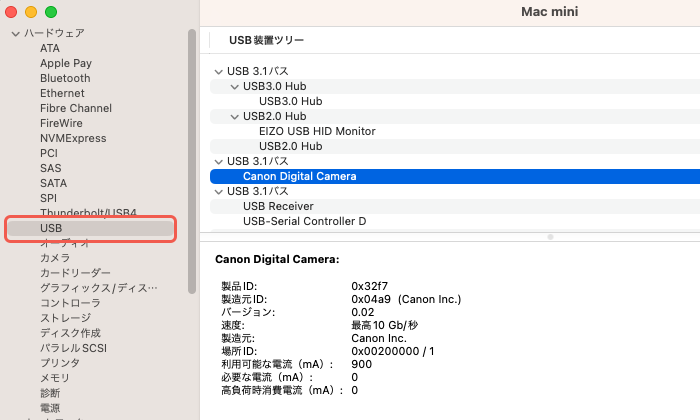
 USB接続デバイス一覧から確認する
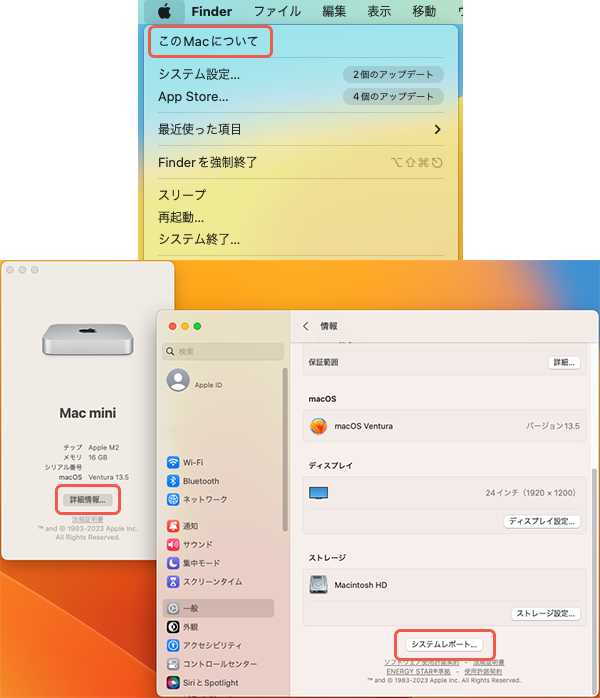
「appleロゴ」→「このMacについて」→「詳細情報」→「システムレポート」を開きます
正しく接続されていれば、USBをクリックするとCanon Digital Camera等の名称表示が確認できます
カメラの接続が確認できたのに、OrteryCaptureでカメラが認識できない場合
パソコンのセキュリティが変更され、USBのWrite(書き込み)がブロックされていないか
パソコンの設定、またはシステム担当者様にご確認ください。
Ortery Capture以外のソフトウェアにカメラが接続されていないか
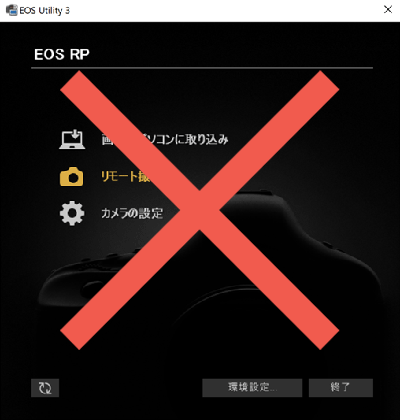
(EOS UtilityやEOS Webcam Utilityなど)該当するソフトウェアを終了して自動的にカメラに接続しないように設定するか、可能であればアンインストールしてください。
カメラの接続が確認できなかった場合
パソコンのセキュリティが変更され、USBのRead(読み込み)とWrite(書き込み)がブロックされていないか
パソコンの設定、またはシステム担当者様にご確認ください。
カメラやパソコンのUSBポートや、USBケーブルが破損・断線していないか
USBケーブルを確認、もしくは交換して試してみてください。
環境を変更したことによる要因
パソコンやセキュリティを変更した場合
システム要件やセキュリティ要件をシステムご担当者様とご確認ください。
カメラを変更した場合
対応カメラかどうか確認してください。また、カメラは初期設定が必要です。

それでも接続できない場合、セキュリティによりカメラのUSB接続がブロックされている可能性があります。社内のシステム担当者様にご相談ください。
Ortery Captureのバージョンを更新した場合
最新の対応カメラ表を確認してください。古いカメラを使用していた場合、最新のソフトウェアバージョンでは対応できない場合があります。