「カメラの初期化失敗」というメッセージが表示される
対象製品: 共通
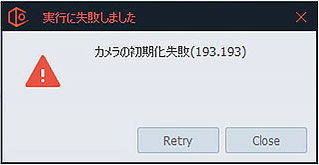
「カメラの初期化失敗」というメッセージが表示されるときの対処法です。
カメラの再起動
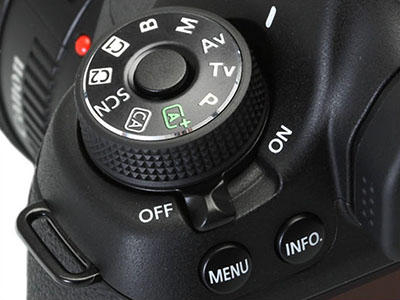
1. ソフトウェアを終了し、カメラの電源をオフ後、バッテリーを抜きます
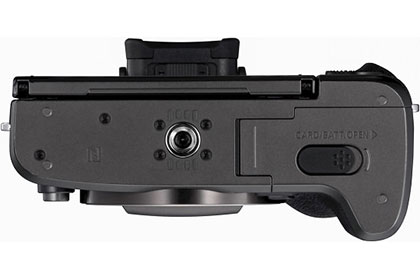
2. カメラにバッテリーを戻し、電源をオンにします
3. USBケーブルを抜き差しします
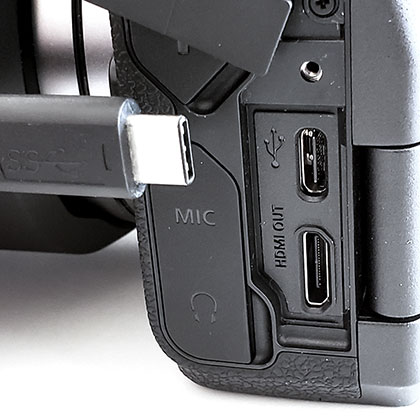
4. カメラにエラーがでていないか確認します
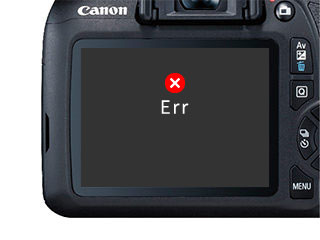
カメラ本体のエラーは弊社システム範囲外なので、詳しくはカメラメーカーにお問い合わせください。
5. ソフトウェアを起動します
上記手順後も同様のエラーメッセージが表示される場合、以下の項目もご確認ください
カメラとパソコンが正しく接続できているか確認
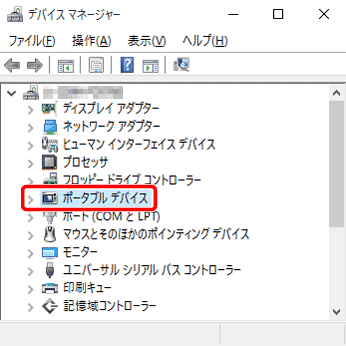
 デバイスマネージャーでカメラの接続を確認する
正しく接続されていれば、「ポータブルデバイス」の項目を開くとカメラ名が表示されます
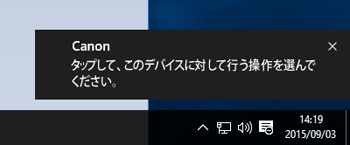
また、USBケーブルを差したタイミングでメッセージが表示される場合もあります(設定により表示されない場合あり)
 USB接続デバイス一覧から確認する
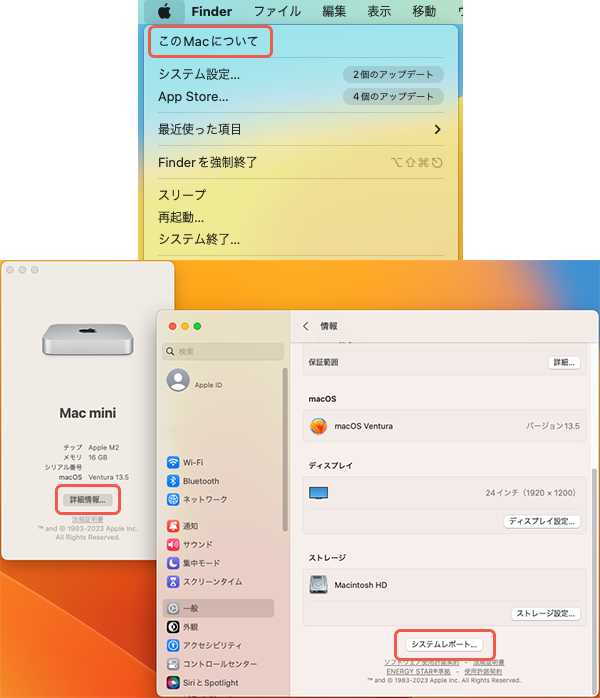
「appleロゴ」→「このMacについて」→「詳細情報」→「システムレポート」を開きます
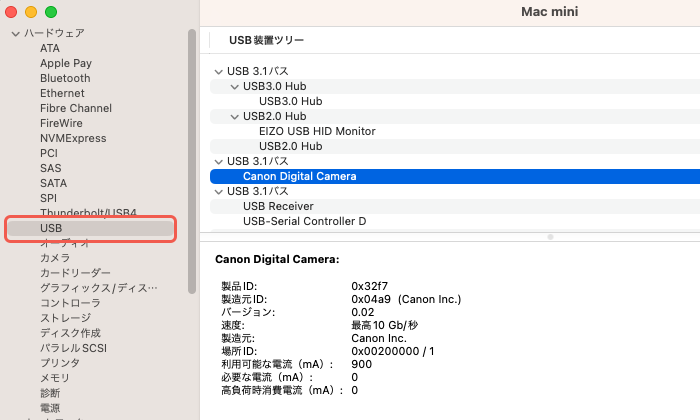
正しく接続されていれば、USBをクリックするとCanon Digital Camera等の名称表示が確認できます
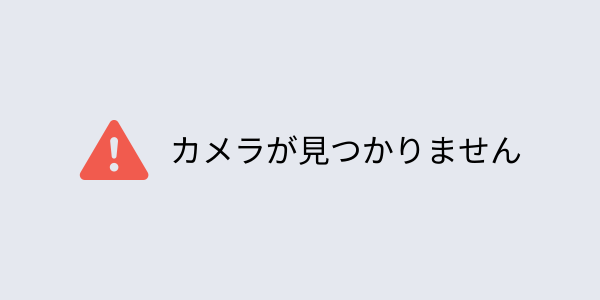
カメラとパソコンが接続できているのにエラーが表示される場合
セキュリティソフト等で、USB通信(特にWrite・書き込み)がブロックされていないか
パソコンの設定、またはシステム担当者様にご確認ください
Ortery Capture以外のソフトウェアにカメラが接続されていないか
(例えばEOS UtilityやEOS Webcam Utilityなど)該当するソフトウェアを終了して、自動的にカメラに接続しないように設定するか、可能であればアンインストールしてください
カメラとパソコンの接続が確認できない場合
弊社システム範囲外となりますので、詳しくはご使用のカメラメーカーなどにお問い合わせください
セキュリティソフト等で、USB接続がブロックされていないか
パソコンの設定、またはシステム担当者様にご確認ください
カメラやパソコンのUSBポートや、USBケーブルが破損・断線していないか
USBケーブルを確認、もしくは交換して試してみてください
その他の対応策
USBケーブルのパソコン側の差し込み口を変えてみる
USBハブを使用している場合、USBケーブルをパソコンに直挿しにする
パソコン直挿しで接続が確認できた場合、USBハブに問題があるので使用を避けるか新しいものに交換してください
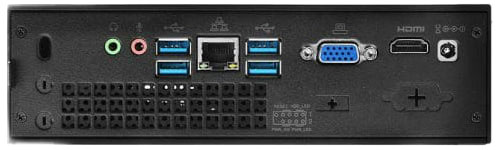
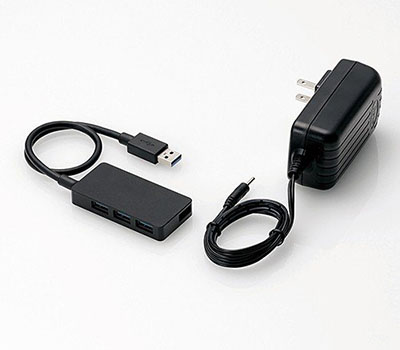
USBハブを使用したい場合、AC電源付きのものを使用する
USB給電だと通信が不安定になることがあるため、AC給電式のUSBハブを使用してください
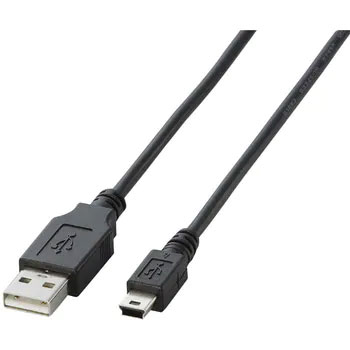
USBケーブルを交換する(長さ3メートル以下)
USBケーブルが長すぎると通信が不安定になることがあるため、3m以下のケーブルを使用してください
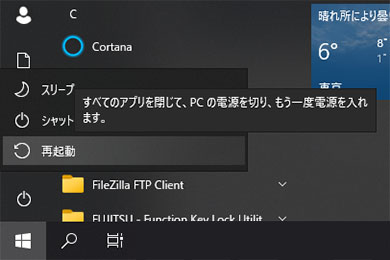
パソコンを再起動する