
Ortery Capture のインストール方法
対象製品: 共通
はじめに
ソフトウェアのインストール方法についてです。ご使用のOSにより、インストール手順が異なります。


Windows ユーザー
- ダウンロードしたインストールファイルを開きます
- 「Next」をクリックします
- 「I accept …」にチェックを入れ、「Next」をクリックします
- 「Next」をクリックします(ソフトウェアのインストール先を変更する場合は、この画面で行います)
- インストールが完了したら、「Finish」をクリックします


基本的にはデフォルトのまま、変更せずに次に進んでください


Mac ユーザー
MacOSでのソフトウェアのインストール方法についてです。
(現行バージョン以外をインストールする必要がある場合、こちらを確認してください)
事前準備
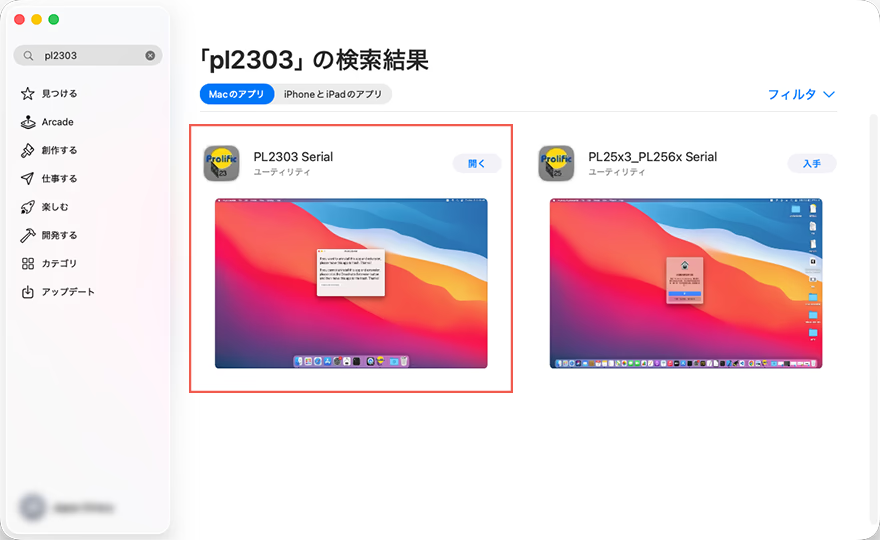
Ortery Capture インストールの前にApp Store からドライバーの入手が必要です(Apple IDが必要)。App Storeを起動し「PL2303」と検索、「PL2303 Series」というアプリをダウンロードします
セキュリティ設定の変更
■ macOS Sequoia 15.x でご利用の場合
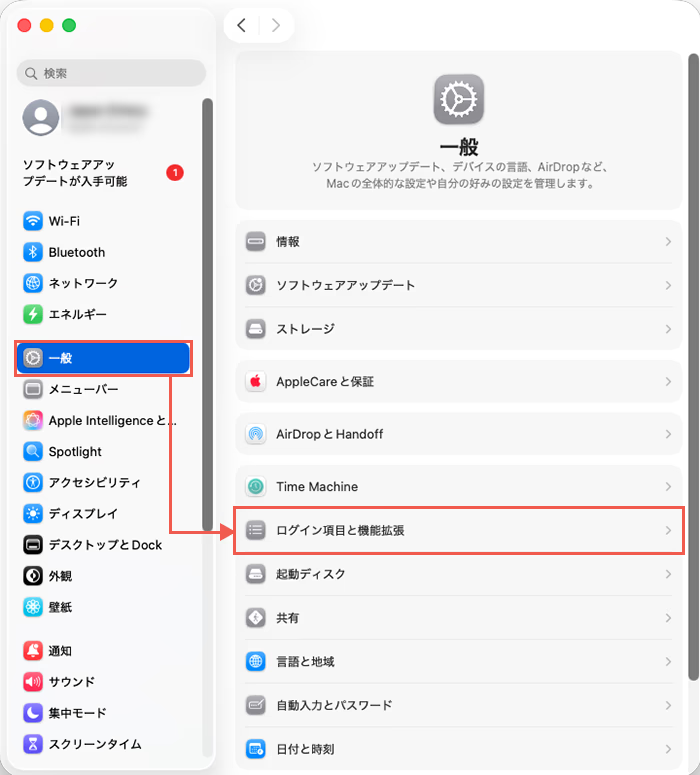
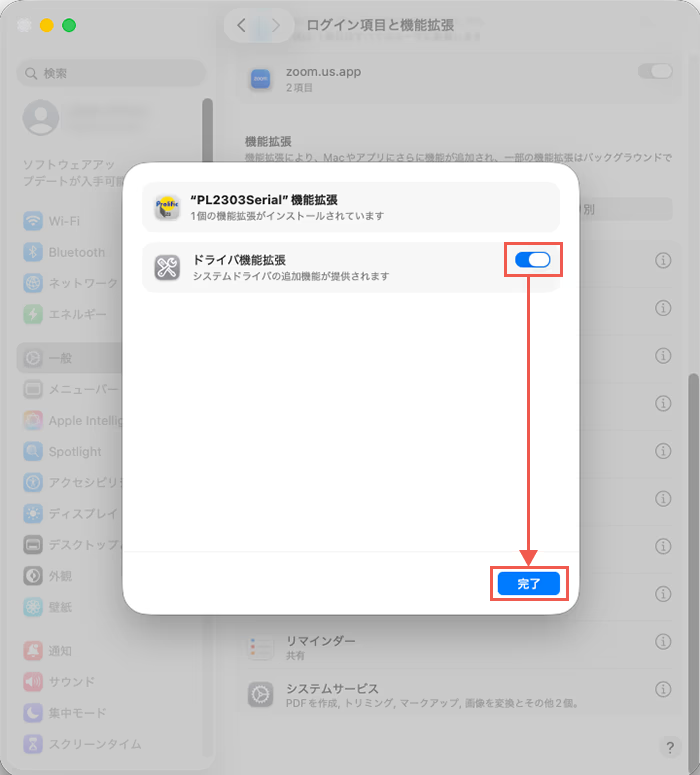
「システム設定」>「一般」>「ログイン項目と機能拡張」を開きます
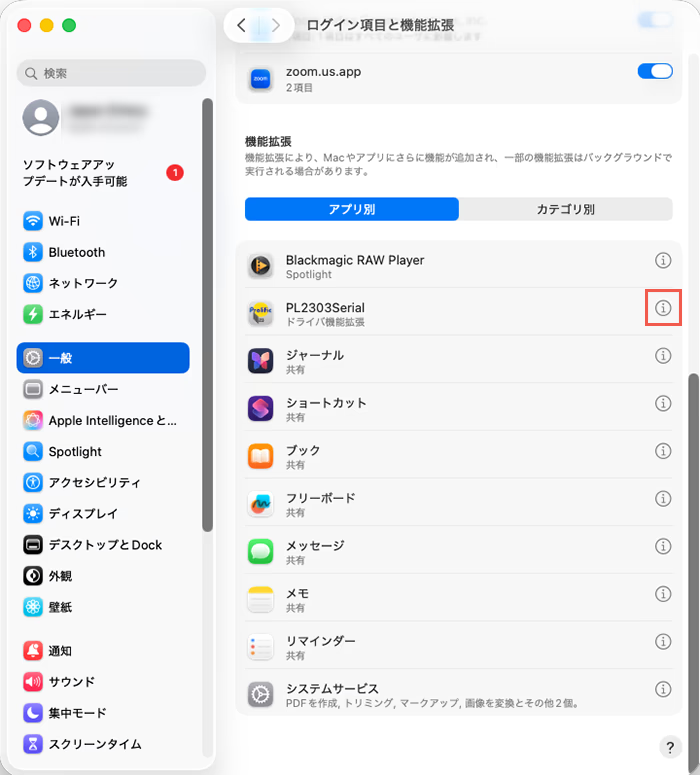
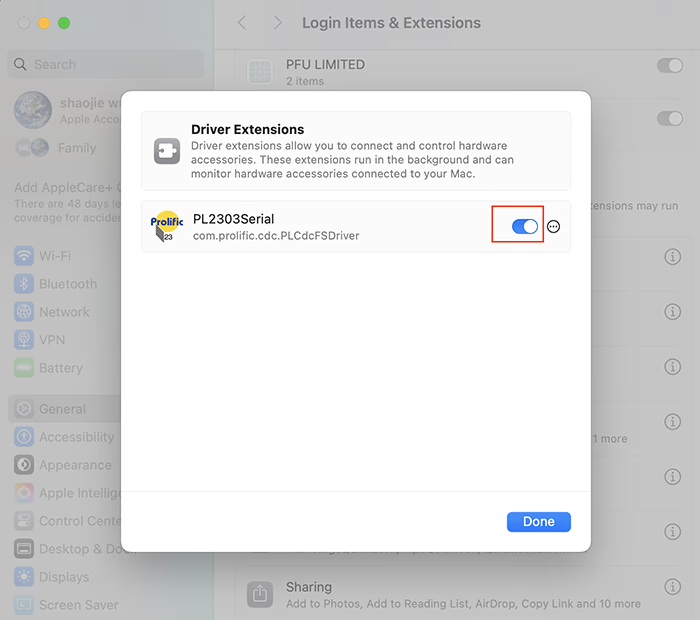
「機能拡張」までスクロールし、[PL2303Serial] または [ドライバ機能拡張] のインフォメーションマークをクリックします
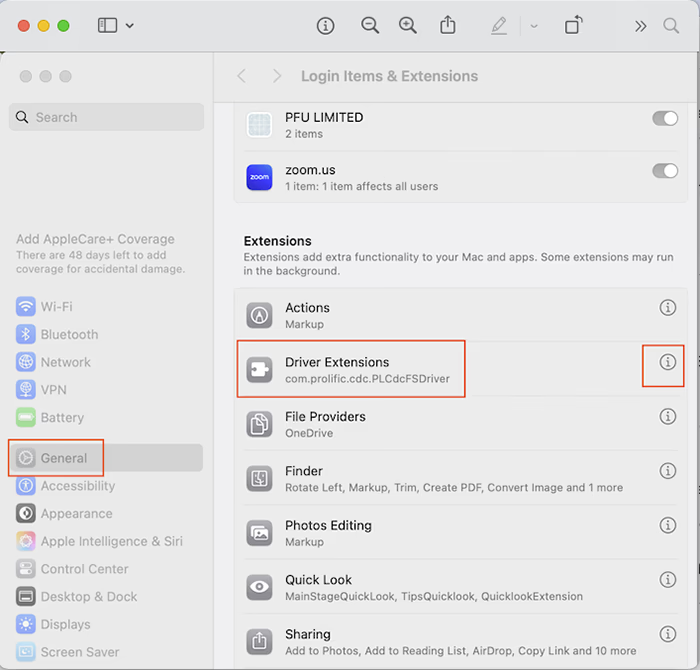
機能を有効(青色の背景)にして[完了]ボタンをクリックします
*パスワードの入力画面が表示された場合、管理者権限を持つアカウントのパスワードを入力し、[設定を変更]ボタンをクリックします
■ macOS Ventura 13.x / Sonoma 14.x でご利用の場合
「システム設定」>「プライバシーとセキュリティ」から、「App Storeと確認済みの開発元からのアプリケーションを許可」を有効にします
その後、「一部のシステムソフトウェアでは、使用する前に確認が求められます。」の[詳細]を開きます
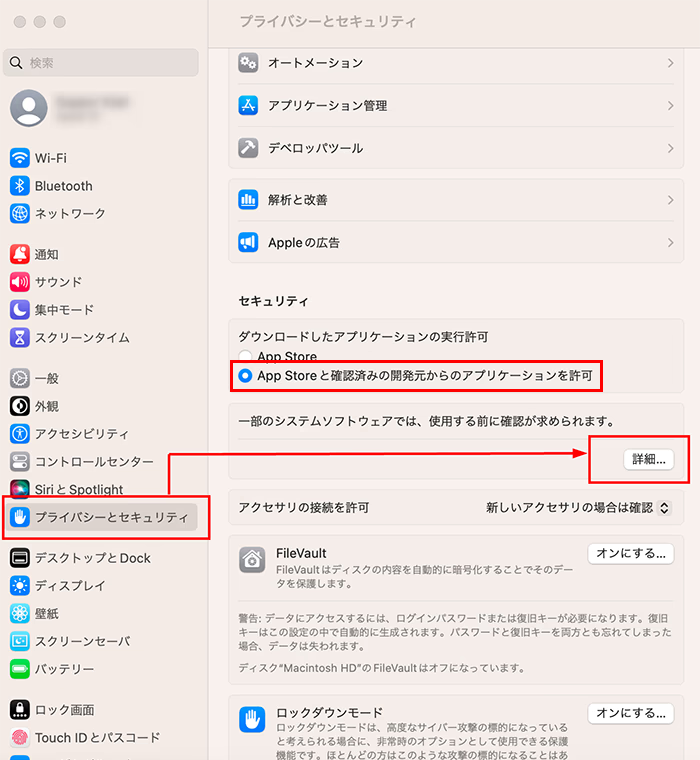
パスワードの入力画面が表示された場合、管理者権限を持つアカウントのパスワードを入力し、[設定を変更] ボタンをクリックします
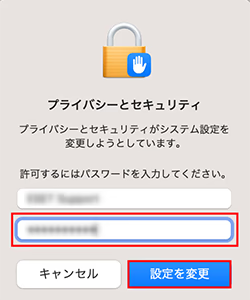
「PL2303…」や「Ortery Capture」の項目があれば、機能を有効(青色の背景)にして [OK] ボタンをクリックします
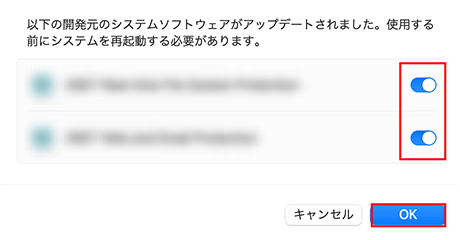
■ macOS Big Sur 11.x ~ macOS Monterey 12.x でご利用の場合
「システム環境設定」> セキュリティとプライバシーの「一般」タブを開きます

「”PL2303 Series Driver”がブロックされました」の横にある [許可] ボタンをクリックします([許可] ボタンが押せない場合、左下の南京錠をクリックし、ロックを外します)
[許可] を進めると、ドライバーのインストールが完了します
Ortery Capture のインストール
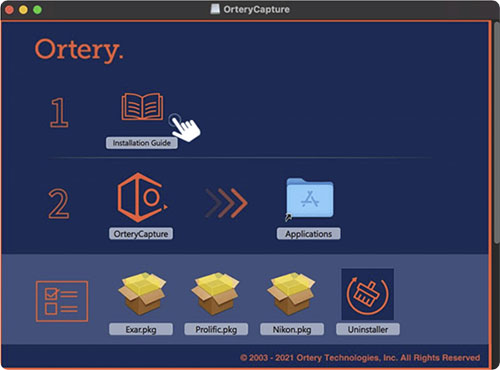
- Ortery からダウンロードした Ortery Capture インストールファイルを開きます
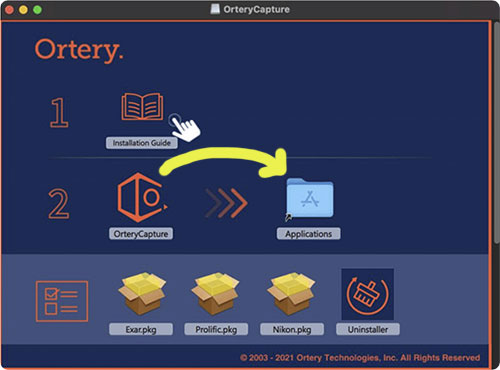
- 「OrteryCpature」を「アプリケーション」フォルダへドラッグ&ドロップして、インストールします
- インストールした Ortery Cpature を起動し、正常に動作するか確認してください
- セキュリティによりソフトウェアが起動できない場合、設定を変更します
■ macOS Ventura 13.x / Sonoma 14.x でご利用の場合
「システム設定」>「プライバシーとセキュリティ」から、「App Storeと確認済みの開発元からのアプリケーションを許可」を有効にします
その後、「一部のシステムソフトウェアでは、使用する前に確認が求められます。」の[詳細]を開きます
パスワードの入力画面が表示された場合、管理者権限を持つアカウントのパスワードを入力し、[設定を変更] ボタンをクリックします
「PL2303…」や「Ortery Capture」の項目があれば、機能を有効(青色の背景)にして [OK] ボタンをクリックします
■ macOS Big Sur 11.x ~ macOS Monterey 12.x でご利用の場合
システム環境設定>セキュリティとプライバシーの「一般」タブを開きます
「”Ortery Cpature”がブロックされました」の横にある [許可] ボタンをクリックします([許可] ボタンが押せない場合、左下の南京錠をクリックし、ロックを外します)
***ここより下は旧バージョンのソフトウェアをインストールする場合のみ確認してください***
ソフトウェアバージョンの確認
Ortery Capture インストールファイルの末尾でバージョン情報が確認できます。番号が『V1.0.14.259』よりも古い場合(V1.0.14.258 や V1.0.13.205)、以下の手順で参照してください。該当しない場合は上記の通常手順で問題ありません。
macOS Sierra以降、App Store以外からダウンロードしたアプリケーションをインストールするにはセキュリティの設定を変更する必要があるため、Ortery Catureをインストールする際には以下の操作が必要です。
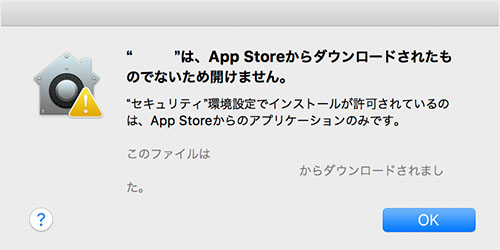
セキュリティ
- 「システム環境設定」を開きます。
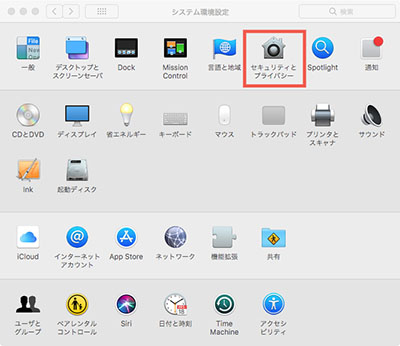
- 「セキュリティとプライバシー」を開きます。
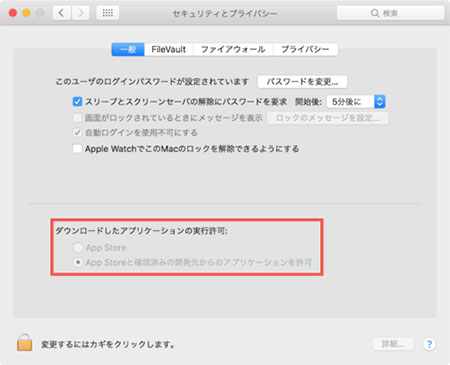
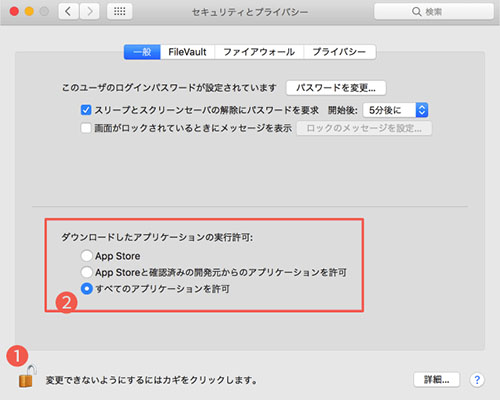
- 「一般」を選択し、「ダウンロードしたアプリケーションの実行許可:」の「すべてのアプリケーションを許可」にチェックを入れます。
「すべてのアプリケーションを許可」というオプションが表示されていない場合、以下のステップを実行します。 - 「ターミナル」を開きます。
ターミナルの起動方法が分からない場合はコチラ(外部サイト)
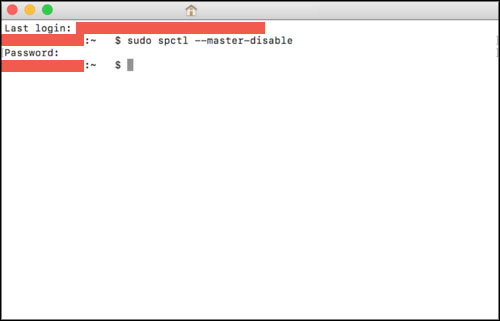
- 以下のコマンドを打ち込み、Enterキーを押します。その後、パスワードを入力してEnterキーを押すと設定の変更が適用されます。
sudo spctl --master-disable
※ターミナルではパスワード入力の際にカーソルが全く動きませんので、一見入力できていないように見えますが、仕様です。キーボードからパスワード入力して、最後にEnterキーを押せば次に進みます。パスワードが間違ってた場合にはエラーになり、再度パスワード入力のプロンプトがでます。
- 再度「セキュリティとプライバシー」を開き、「すべてのアプリケーションを許可」というオプションが表示されていることを確認し、チェックを入れます。
(変更できないようになっている場合は、左下の鍵アイコンをクリックしてロックを解除します)
インストール
- Ortery Captureのインストールファイルを開き、ソフトウェアをインストールします。
途中で「~をブロックしました」というメッセージが数回出ることがありますが、OKを押しそのまま進めます。
インストール完了後、パソコンを再起動します。 - 再起動後、再び「セキュリティとプライバシー」を開くと、「いくつかの~がブロックされました。」というメッセージが表示されます。
「許可」をクリック、表示されるチェックボックスにすべてチェックを入れて許可します。 - 機材とパソコンをUSBケーブルで接続し、Ortery Captureを起動します。問題なく起動したら、インストールは完了です。
- 再び「ターミナル」で以下のコマンドを打ち込み、設定を元に戻します。
sudo spctl --master-enable
ソフトウェアが起動しないとき(~MacOS 10.15 Catalinaまで)
上記設定したにも関わらず、ソフトウェアが起動しない場合、ドライバが上手くインストールされていない可能性があります。その際はドライバの手動インストールをお試しください。
Download File (PhotoCapture 360を除く全製品): PL2303HXD_G_Mac%20Driver_v2_1_0_20210311.zip(zipファイル: 513KB)
Download File (PhotoCapture 360のみ): Exar_sign.pkg.zip(zipファイル: 440KB)