
Ortery Captureのバージョンアップ方法
対象製品: 共通
更新前の注意点
必要スペックを確認
対応のOSやメモリなど、最新のOreryCaptureの必要スペックをご確認ください
プロキシ設定を控える【プロキシを利用しているユーザーのみ】
ソフトウェアをバージョンアップするとプロキシ設定がリセットされますので、事前に設定内容を確認(もしくは控えておく)してください
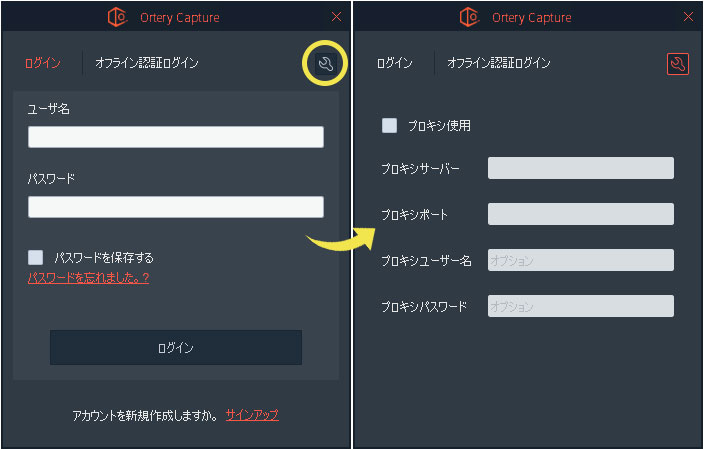
更新の有無を確認する
ソフトウェアの更新が可能な場合、ログイン画面下欄にアイコンが表示されます

クリックするとユーザーポータルがブラウザで起動します(もしくはhttps://user.ortery.com/にアクセス)ので、ログインします

更新ライセンスを確認する
ユーザーポータルにログインすると、登録されている機材の一覧が表示されます
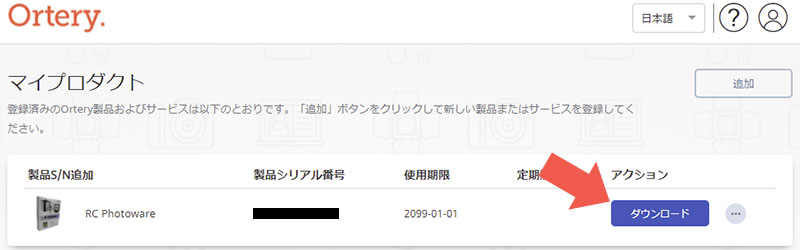
「ダウンロード」ボタンからダウンロードページに移動します
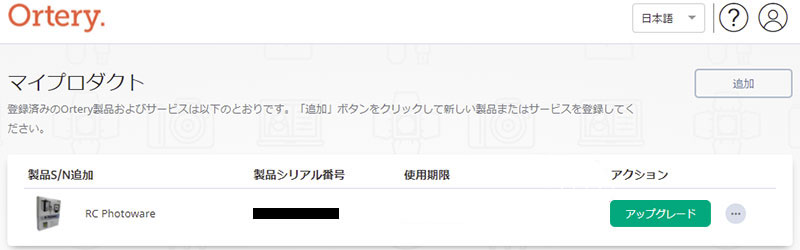
ソフトウェアのライセンスが期限切れの場合
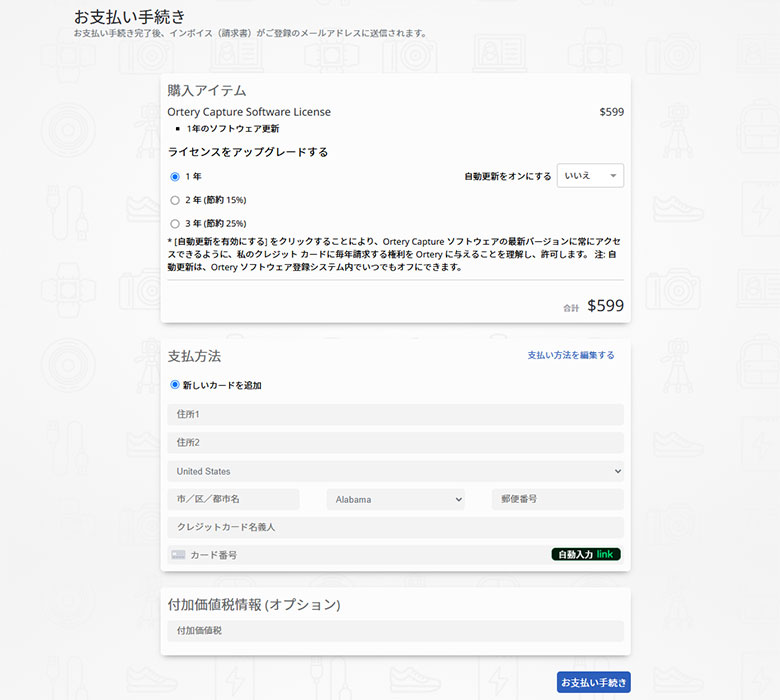
「アップグレード」からソフトウェアの更新ライセンスを購入できます。
ライセンスの購入は、Ortery Technologies, Inc.(米国)との取引になり、クレジットカード決済のみ対応となっております。お支払い手続き完了後、インボイスがご登録のメールアドレスに送信されます。
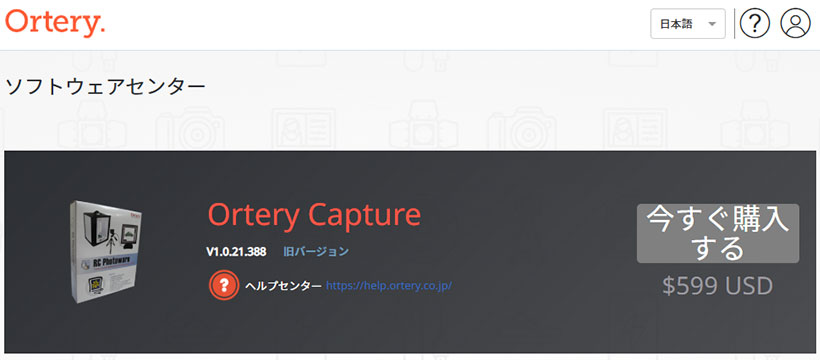
ダウンロード
ご使用のOSを選んで、ダウンロードします。「旧バージョン」をクリックすることで、いくつか古いバージョンをダウンロードすることもできます。
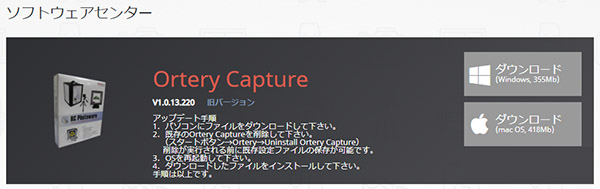
ダウンロード待っている間に、ソフトウェアで作成したプロファイルをバックアップします。基本的にプロファイルはソフトウェアを更新しても引き継がれますが、念のためバックアップしておくことを推奨します。

インストール
インストールの流れは以下のようになります
STEP1
ダウンロードしたインストーラーを起動します
STEP2
まず、既存ソフトウェア削除の案内が表示されますので、案内に従って削除を進めます
STEP3
ソフトウェア削除の作業後、パソコンを再起動します
STEP4
現段階ではまだソフトウェアはインストールされていません
再びダウンロードしたインストーラーを起動し、インストールの作業を行います
STEP5
ソフトウェアのインストールが完了します
ダウンロードしたインストーラーを起動します

既存ソフトウェアの削除
インストーラーを起動すると、まずはソフトウェアのアンインストールを実行します
アンインストール時に以下の確認ポップアップが表示されます。基本的には「はい」⇒「はい」と進みます


パソコンの再起動
アンインストール終了後、パソコンを再起動します

ソフトウェアのインストール
再起動後、再びインストーラー(exeファイル)を起動します
途中規約への同意など、手順に従ってインストールします
ログイン
ソフトウェアを起動し、ログインします。以上でソフトウェアの更新は完了です。